
Kwumsy
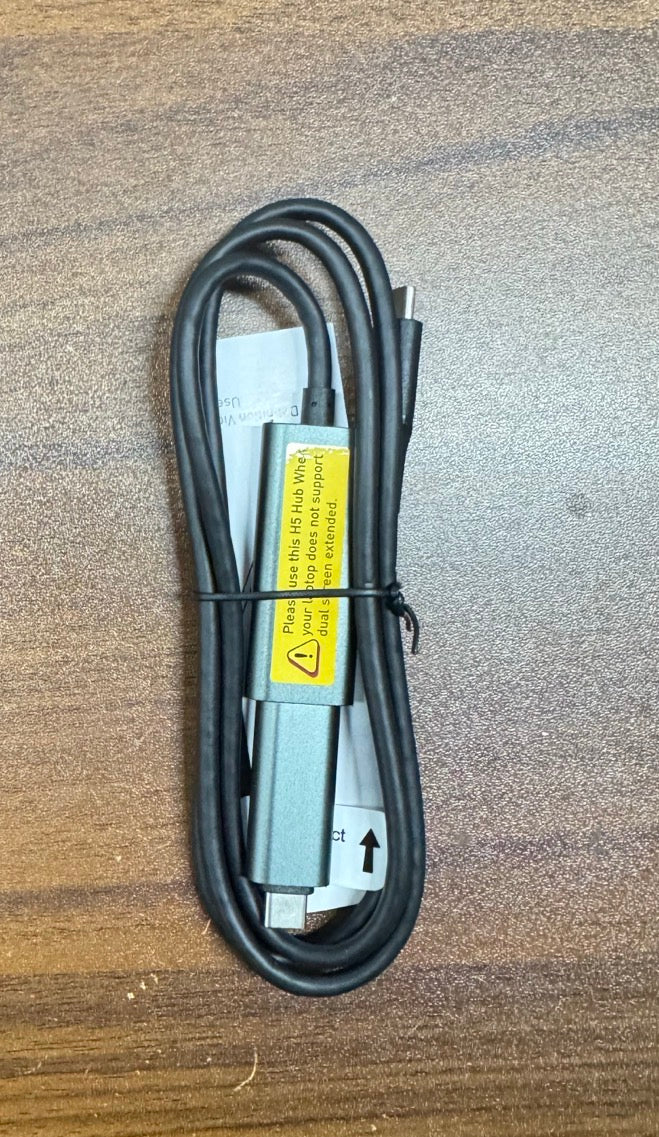
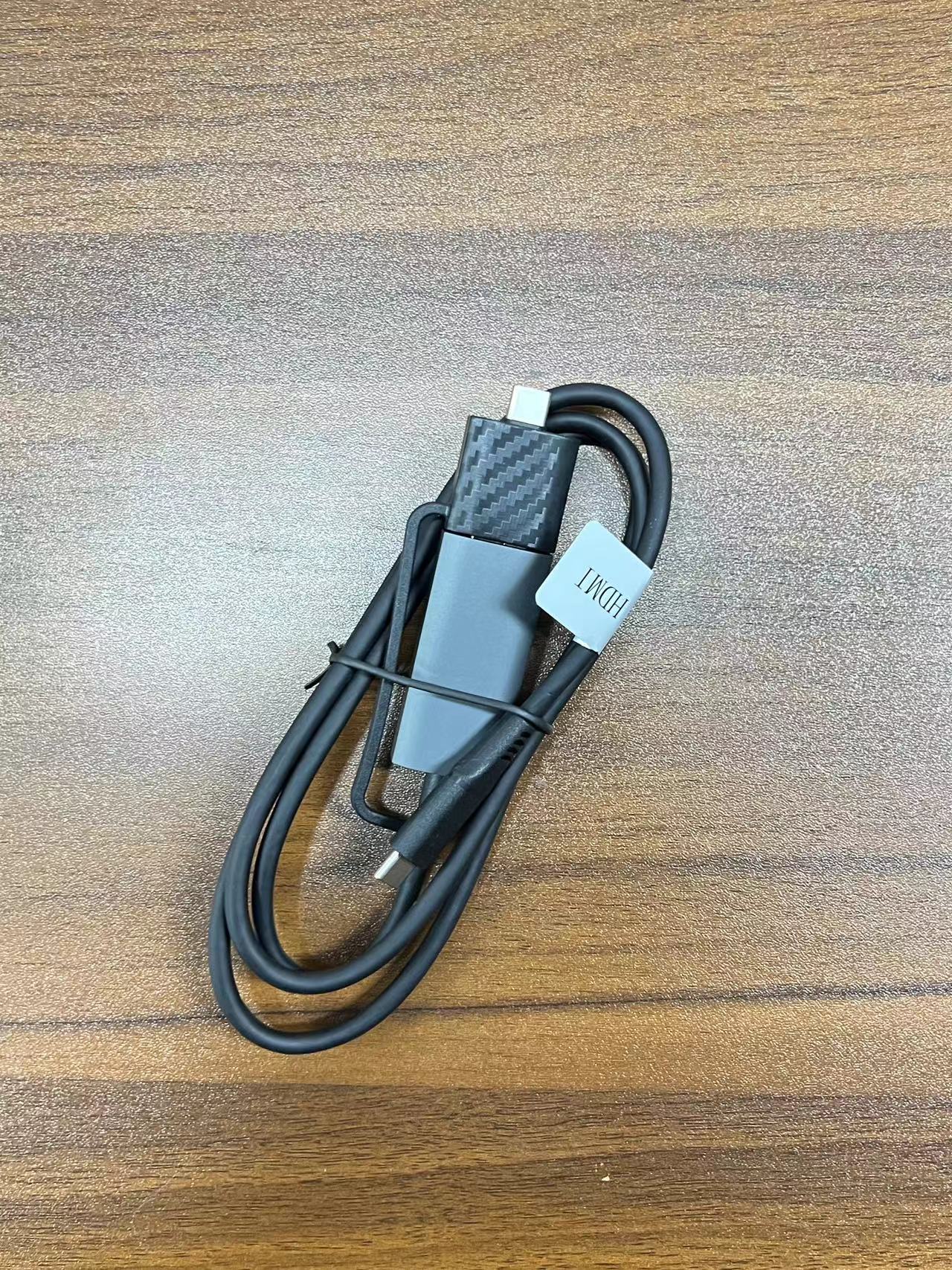
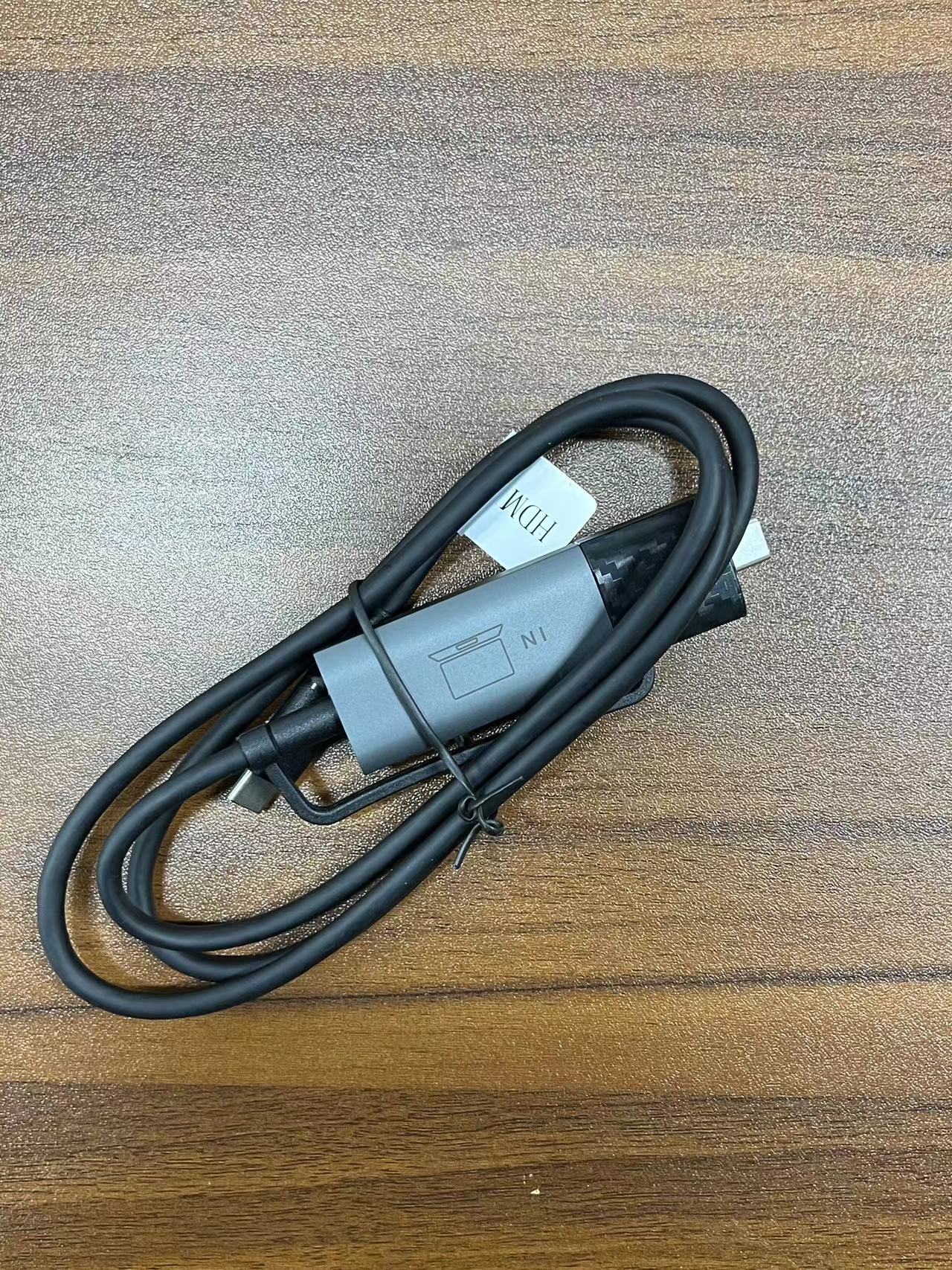
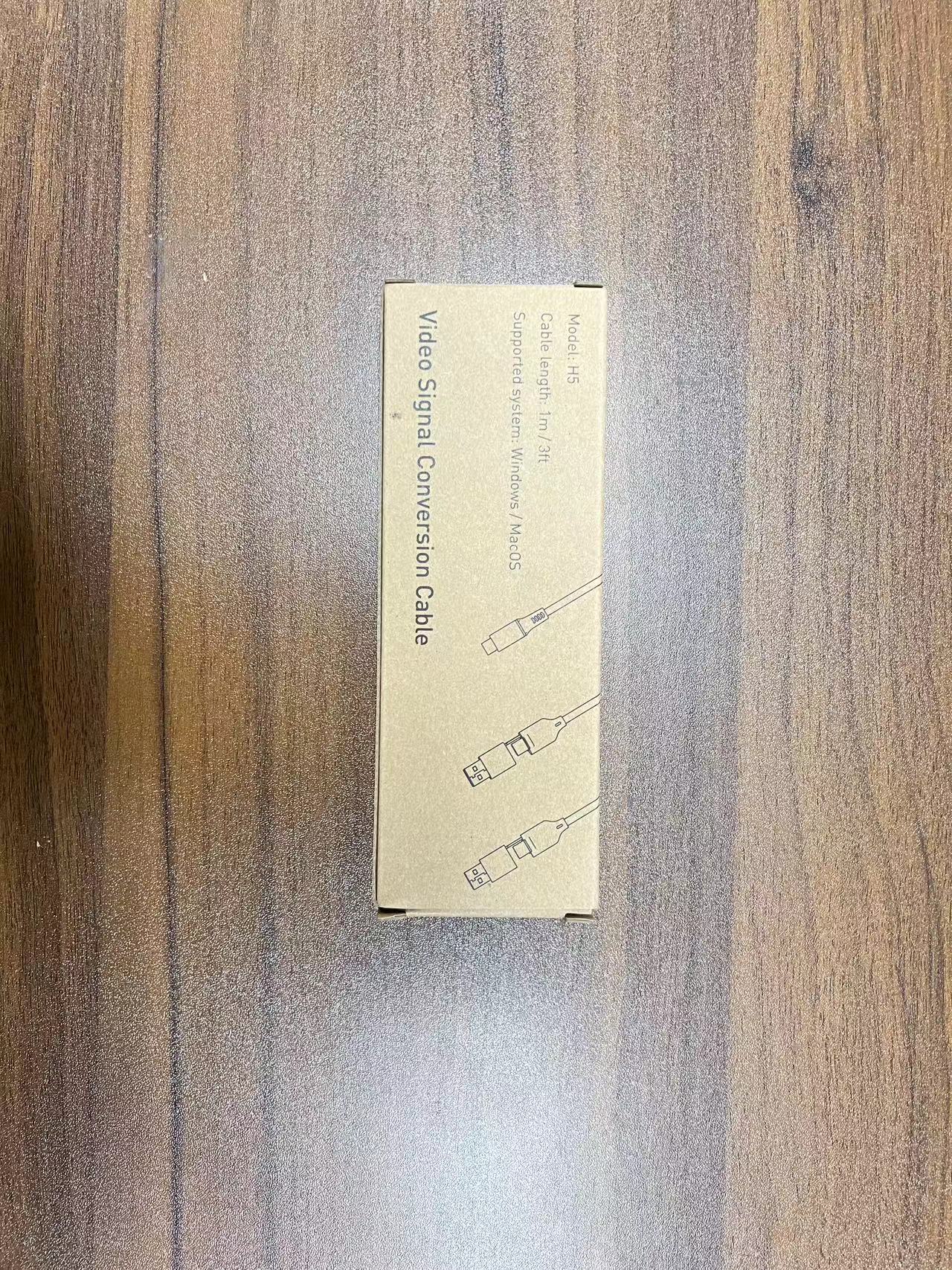
Kwumsy H5 augstas izšķirtspējas video pārraides kabelis
Kwumsy H5 augstas izšķirtspējas video pārraides kabelis
Couldn't load pickup availability
Izstrādāts klēpjdatoriem, kuru USB-C porti neatbalsta video izvadi — iespējojiet divu ekrānu paplašināšanu jebkurā klēpjdatorā
1. Kādu problēmu tas atrisina?
Daudziem klēpjdatoriem ir USB-C porti, kas atbalsta tikai datu pārsūtīšanu un uzlādi — tie nevar izvadīt video signālus. Tas nozīmē, ka pat ja jums ir divu ekrānu paplašinātājs, jūs nevarat pievienot otro ekrānu, jo jūsu dators to vienkārši "neredz".
H5-T ir izstrādāts, lai atrisinātu tieši šo problēmu.
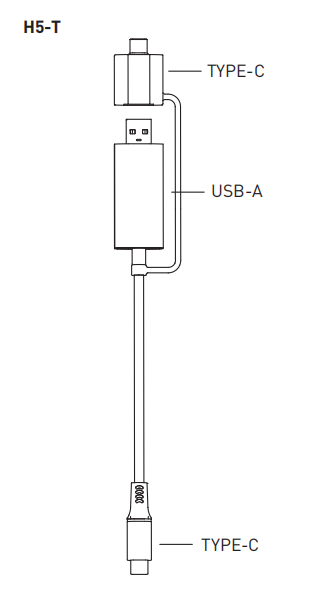
Tas ir USB datu-video signāla pārveidošanas kabelis. Tā iebūvētā mikroshēma pārveido standarta USB-C vai USB-A datu portu par video signāla izejas portu, apejot klēpjdatora iebūvētos displeja ierobežojumus.
Vienkārši sakot: ja jūsu klēpjdatora USB-C ports neatbalsta displejus, H5-T ir atslēga, lai tas darbotos.
2. Kam vajadzīgs H5-T?
1. MacBook Air/Pro M1-M3 lietotāji
Apple M sērijas mikroshēmas sākotnēji atbalsta tikai vienu ārējo displeju. Ja jūs jau izmantojat divus ekrānus un vēlaties pievienot vēl vienu neatkarīgu paplašinātu displeju, H5-T var jums palīdzēt to panākt.
2. Klēpjdatoru lietotāji tikai ar standarta USB-C portiem
Daudziem Windows klēpjdatoriem (piemēram, Dell Latitude, HP biznesa sērijas u. c.) ir USB-C porti ar apzīmējumu “tikai dati” — tie neatbalsta DisplayPort Alt režīmu video izvadei. Ar H5-T šie klēpjdatori var arī izvadīt video signālus.
3. Vecāki klēpjdatori tikai ar USB-A portiem
Vecākiem klēpjdatoriem vispār nav USB-C porta, bet H5-T atbalsta USB-A signāla pārveidošanu par video signālu, tādējādi nodrošinot arī vecākām ierīcēm divu ekrānu pieredzi.
3. Kā lietot H5-T
Piezīme: H5-T TYPE-C izejas ports ir saderīgs tikai ar Kwumsy zīmola produktiem.
4.Kuros modeļos ir iekļauts H5-T? Kuriem ir nepieciešams atsevišķs pirkums?
Šādi modeļi iekļaujiet H5-T komplektā — atsevišķs pirkums nav nepieciešams:
Citiem Kwumsy modeļiem, kuriem nepieciešams H5-T, to var iegādāties atsevišķi.
5. Tehniskās specifikācijas
6. Bieži uzdotie jautājumi
J: Kāda ir atšķirība starp H5-T un parasto USB-C–HDMI kabeli?
Parastam USB-C–HDMI kabelim ir nepieciešams, lai jūsu klēpjdatora USB-C ports dabiski atbalstītu video izvadi (DP Alt Mode). Tomēr H5-T nav atkarīgs no tā, vai datora portam ir video izejas iespēja — ja vien jums ir USB-C vai USB-A datu ports, tas darbosies.
J: Vai draivera instalēšana ir droša?
H5-T draiveris ("USB Display") ir pārbaudīts gan operētājsistēmās Windows, gan macOS. Instalēšana ir vienkārša (aizņem apmēram 2 minūtes) un nerada drošības riskus. Mac lietotājiem pēc instalēšanas jāatrod konfidencialitātes iestatījumi un jāiespējo programma USB Display. .
J: Es iegādājos S8Pro — vai tajā jau ir iekļauts H5-T?
Jā, S8Pro komplektā ietilpst H5-T . Ja iegādājāties citu modeli, kurā tas nav iekļauts, varat to pasūtīt atsevišķi.
J: Vai H5-T atbalsta gan paplašināto, gan spoguļrežīmu?
Jā.Pēc draivera instalēšanas datora displeja iestatījumos varat brīvi izvēlēties režīmus. .
J: Vai H5-T ir saderīgs ar Mac datoriem?
Jā, tas atbalsta macOS. Mac lietotāji ar M1-M3 modeļiem var izmantot H5-T, lai apietu viena ārējā displeja ierobežojumu un panāktu divu ekrānu paplašināšanu.
H5 draivera lejupielādes saite:
https://drive.google.com/file/d/1B8TWkVf3Z3jfAPe9d7ewzU7hofW7J3r4/view
Modeļa apraksts

Produkta savienojums
Ja jūsu ekrāna video saskarne ir TYPE-C (USBC ar DP) saskarne, jums būs jāizvēlas H5-T modelis.

Piezīme: H5 TYPE-C izejas portu var savienot tikai ar mūsu uzņēmuma ražotajām TYPE-C ierīcēm!
Draivera instalēšana
Windows draiveru instalēšanai
Atrodiet datorā draivera instalācijas failu "USB Display", veiciet dubultklikšķi, lai instalētu draiveri, un izpildiet ekrānā redzamos norādījumus, lai pabeigtu instalēšanu. Kad instalēšana ir pabeigta, ārējam ekrānam vajadzētu darboties pareizi.

Draivera instalēšana

MAC draivera instalēšanai
Atrodiet datorā draivera instalācijas failu "USB Display", veiciet dubultklikšķi, lai instalētu draiveri, un izpildiet ekrānā redzamos norādījumus, lai pārvietotu lietojumprogrammu uz mapi Lietojumprogrammas. Atrodiet konfidencialitātes iestatījumus, atzīmējiet programmu USB Display. Pēc instalēšanas pabeigšanas ārējam ekrānam vajadzētu darboties pareizi.


