
Kwumsy
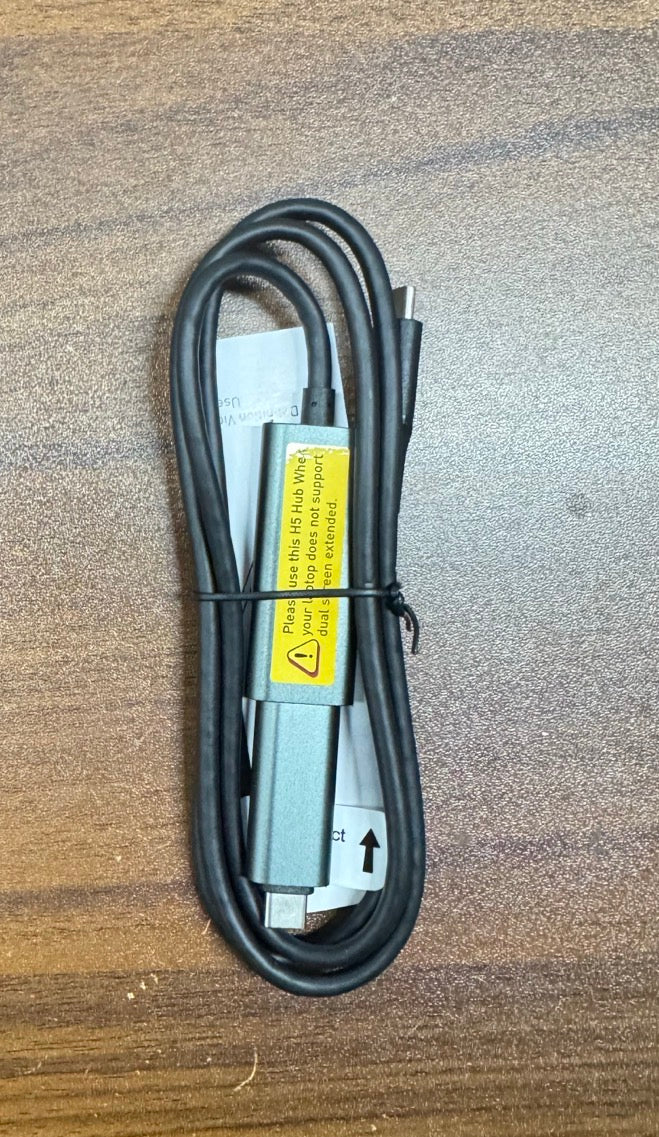
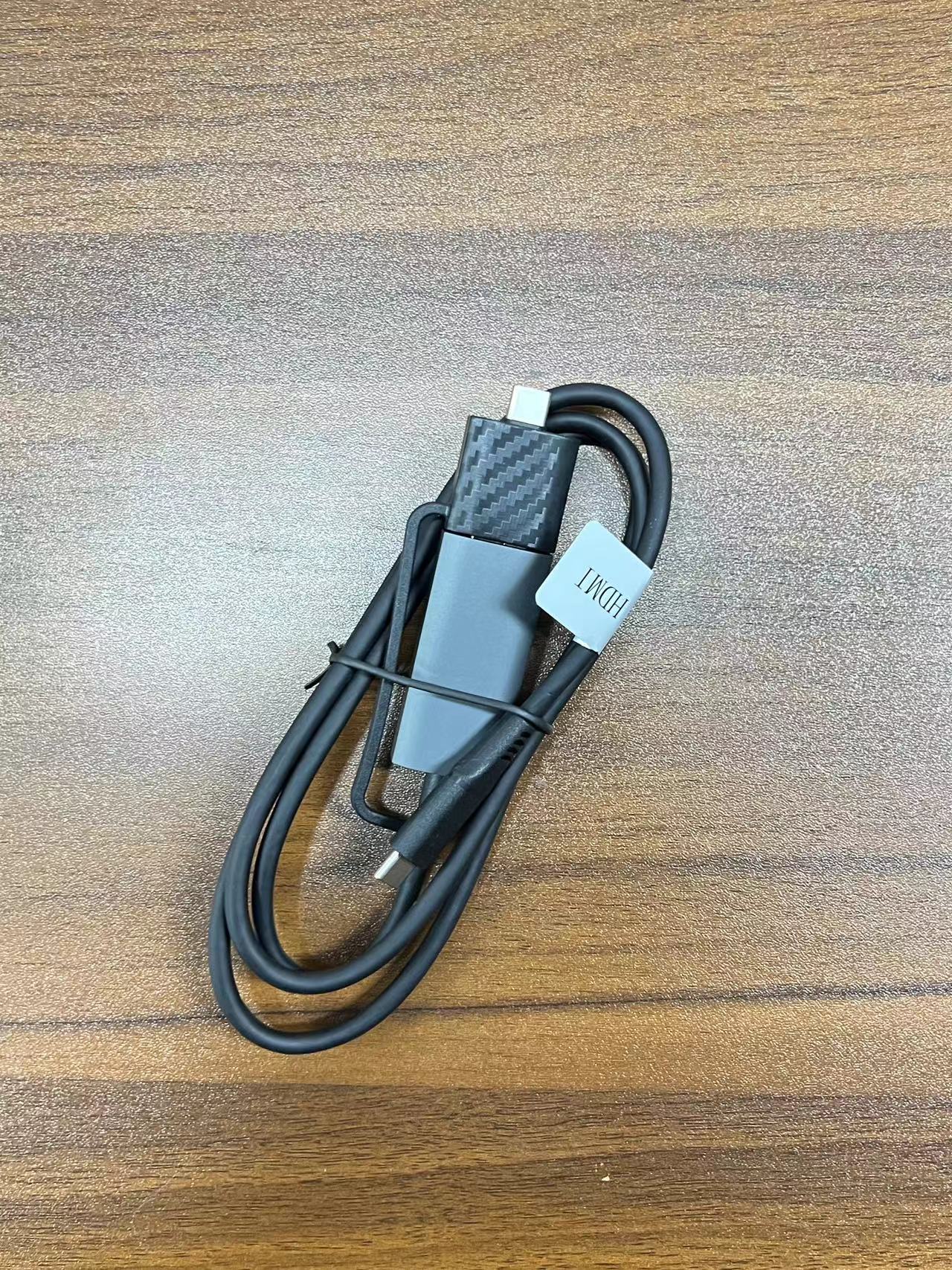
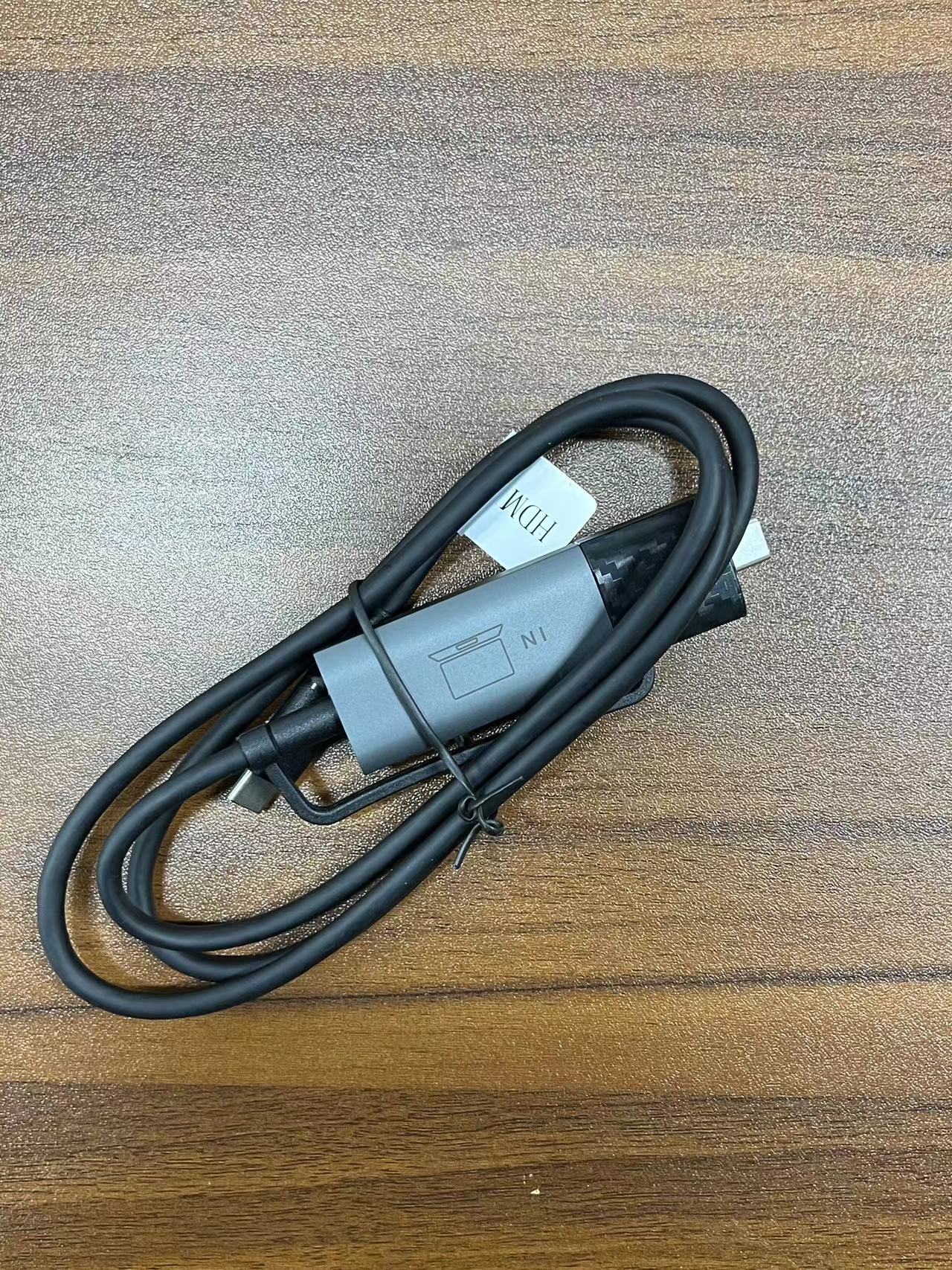
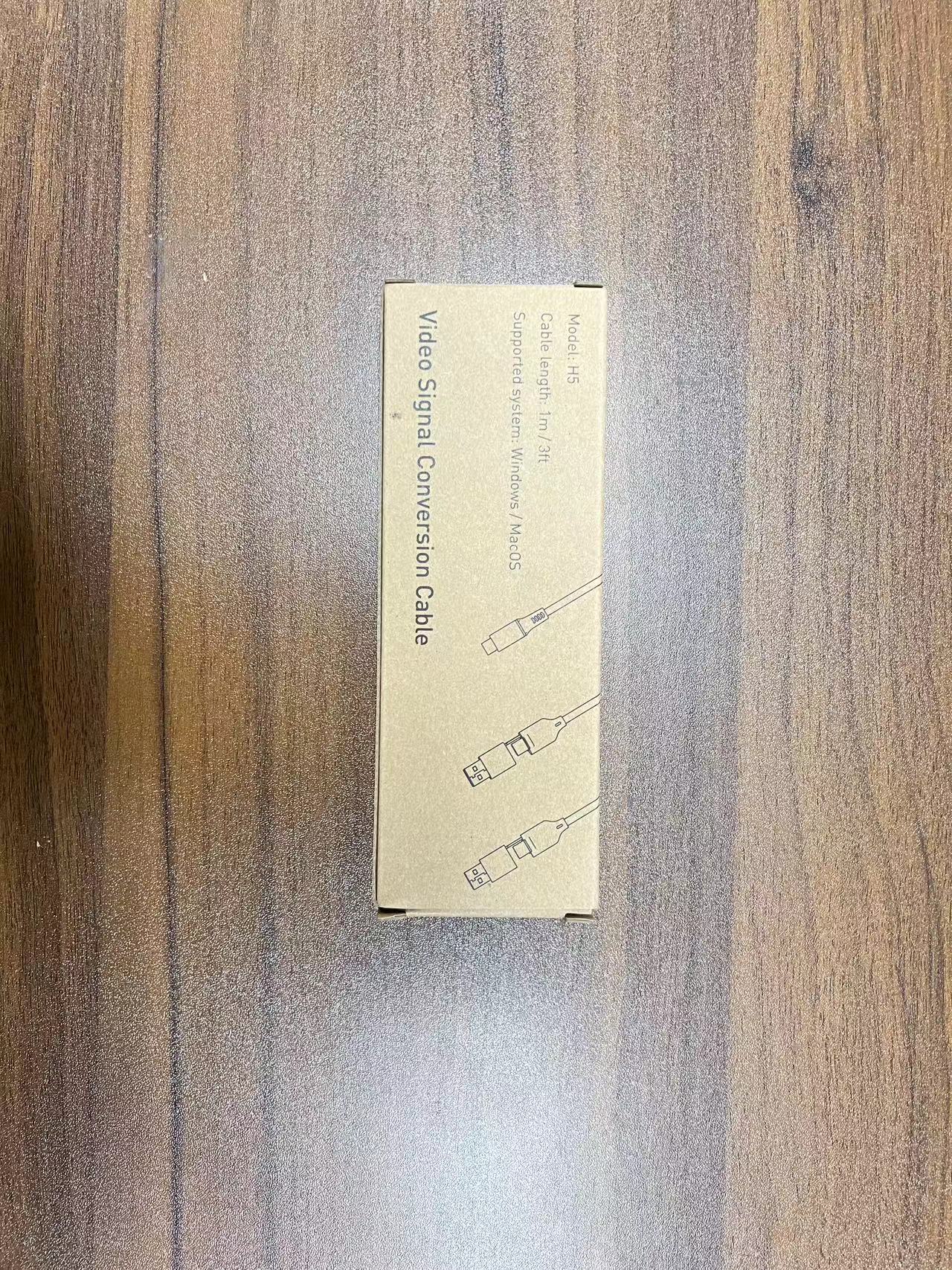
Cablu de transmisie video de înaltă definiție Kwumsy H5
Cablu de transmisie video de înaltă definiție Kwumsy H5
Couldn't load pickup availability
Conceput pentru laptopuri ale căror porturi USB-C nu acceptă ieșire video — Activează extinderea pe două ecrane pe orice laptop
1. Ce problemă rezolvă acest lucru?
Multe laptopuri au porturi USB-C care acceptă doar transferul de date și încărcarea — nu pot emite semnale video. Asta înseamnă că, chiar dacă ai un extender cu două ecrane, nu poți conecta al doilea ecran - deoarece computerul pur și simplu nu îl „vede”.
H5-T este conceput pentru a rezolva exact această problemă.
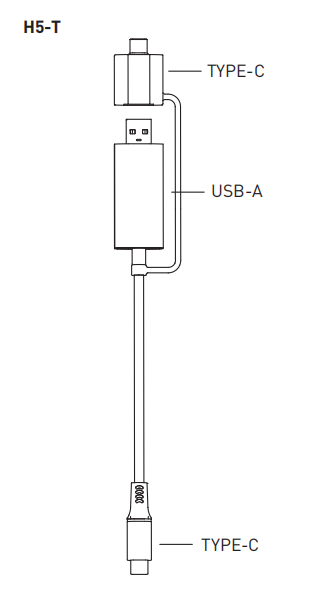
Este o Cablu USB de conversie a semnalului de date în video. Cipul său încorporat convertește un port de date standard USB-C sau USB-A într-un port de ieșire a semnalului video, ocolind limitările afișajului nativ al laptopului.
În termeni simpli: dacă portul USB-C al laptopului tău nu acceptă afișaje, H5-T este cheia pentru a-l face să funcționeze.
2. Cine are nevoie de H5-T?
1. Utilizatori de MacBook Air/Pro M1-M3
Cipurile Apple din seria M acceptă nativ un singur ecran extern. Dacă utilizați deja ecrane duale și doriți să adăugați un alt ecran extins independent, H5-T vă poate ajuta să realizați acest lucru.
2. Utilizatori de laptopuri doar cu porturi USB-C standard
Multe laptopuri cu Windows (cum ar fi Dell Latitude, seria business HP etc.) au porturi USB-C etichetate „doar date” — nu acceptă modul DisplayPort Alt pentru ieșirea video. Cu H5-T, aceste laptopuri pot emite și semnale video.
3. Laptopuri mai vechi cu doar porturi USB-A
Laptopurile mai vechi nu au deloc USB-C, dar H5-T acceptă conversia semnalului USB-A în video — oferind și dispozitivelor vechi o experiență cu ecran dual.
3. Cum se utilizează H5-T
Notă: Portul de ieșire TYPE-C al modelului H5-T este compatibil numai cu produsele marca Kwumsy.
4.Ce modele includ H5-T? Care necesită achiziție separată?
Următoarele modele include H5-T în pachet — nu este necesară nicio achiziție separată:
| Model | Include H5-T | Note |
|---|---|---|
| S8Pro (14" Dual) | ✅ Inclus | Deja în pachet |
| S8PROMAX (15.3" Dual) | ✅ Inclus | Deja în pachet |
| S6 (15.6" Triplu) | ✅ Inclus | Deja în pachet |
| S7 (16" Triplu) | ✅ Inclus | Deja în pachet |
Pentru alte modele Kwumsy care necesită H5-T, acesta poate fi achiziționat separat.
5. Specificații tehnice
6. Întrebări frecvente
Î: Care este diferența dintre H5-T și un cablu USB-C la HDMI obișnuit?
Un cablu USB-C la HDMI obișnuit necesită ca portul USB-C al laptopului să accepte nativ ieșirea video (modul DP Alt). Cu toate acestea, H5-T... nu depinde de portul computerului care are capacitate de ieșire video — atâta timp cât aveți un port de date USB-C sau USB-A, va funcționa.
Î: Este sigur să instalez driverul?
Driverul („USB Display”) pentru H5-T a fost verificat atât pe Windows, cât și pe macOS. Instalarea este simplă (durează aproximativ 2 minute) și nu prezintă riscuri de securitate. Pentru utilizatorii de Mac, după instalare, va trebui să găsiți setările de confidențialitate și să activați programul USB Display. .
Î: Am cumpărat un S8Pro — include deja H5-T?
Da, S8Pro include H5-T . Dacă ați achiziționat un alt model care nu îl include, îl puteți comanda separat.
Î: H5-T acceptă atât modurile extins, cât și cele oglindite?
Da.După instalarea driverului, puteți alege liber între modurile din setările de afișare ale computerului. .
Î: Este H5-T compatibil cu Mac?
Da, este compatibil cu macOS. Utilizatorii de Mac M1-M3 pot folosi H5-T pentru a ocoli limita unui singur ecran extern și pentru a obține extinderea pe două ecrane.
Link de descărcare driver H5:
https://drive.google.com/file/d/1B8TWkVf3Z3jfAPe9d7ewzU7hofW7J3r4/view
Descrierea modelului

Conexiune produs
Dacă interfața video a ecranului este o interfață TYPE-C (USBC cu DP), va trebui să selectați modelul H5-T.

Notă: Portul de ieșire H5 TYPE-C poate fi conectat doar la dispozitive TYPE-C produse de compania noastră!
Instalarea driverului
Pentru instalarea driverelor Windows
Localizați fișierul de instalare a driverului „USB Display” pe computer, faceți dublu clic pentru a instala driverul și urmați instrucțiunile de pe ecran pentru a finaliza instalarea. După finalizarea instalării, ecranul extern ar trebui să funcționeze corect.

Instalarea driverului

Pentru instalarea driverului MAC
Localizați fișierul de instalare a driverului „USB Display” pe computer, faceți dublu clic pentru a instala driverul și urmați instrucțiunile de pe ecran pentru a muta aplicația în folderul Aplicații. Găsiți setările de confidențialitate, bifați programul USB Display. După finalizarea instalării, ecranul extern ar trebui să funcționeze corect.


