
Kwumsy
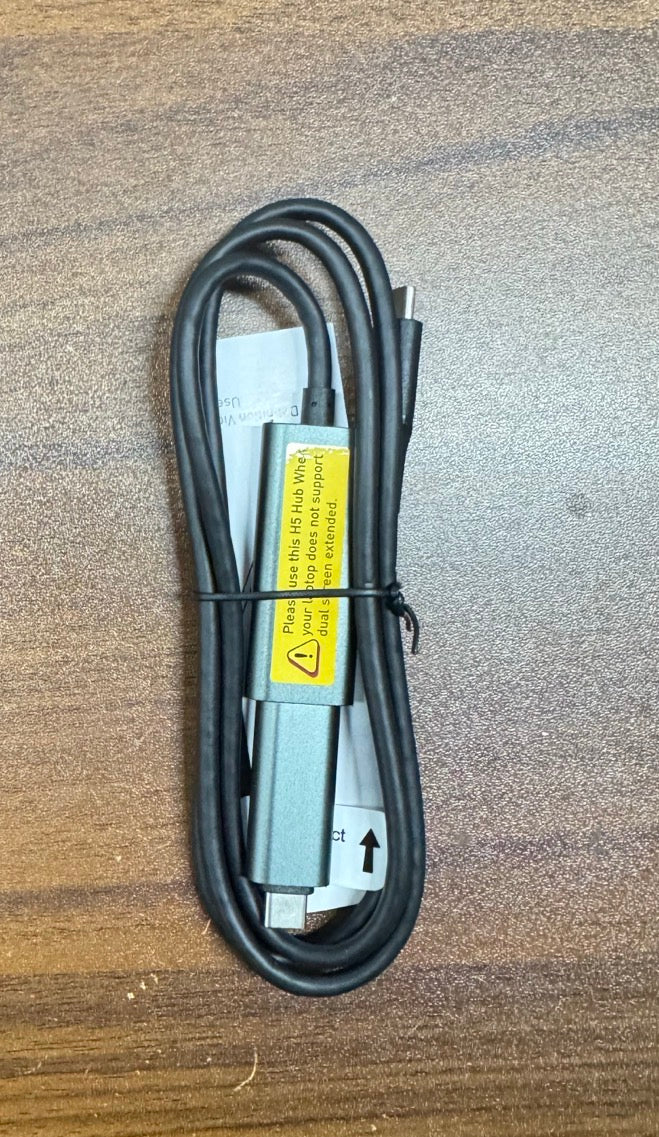
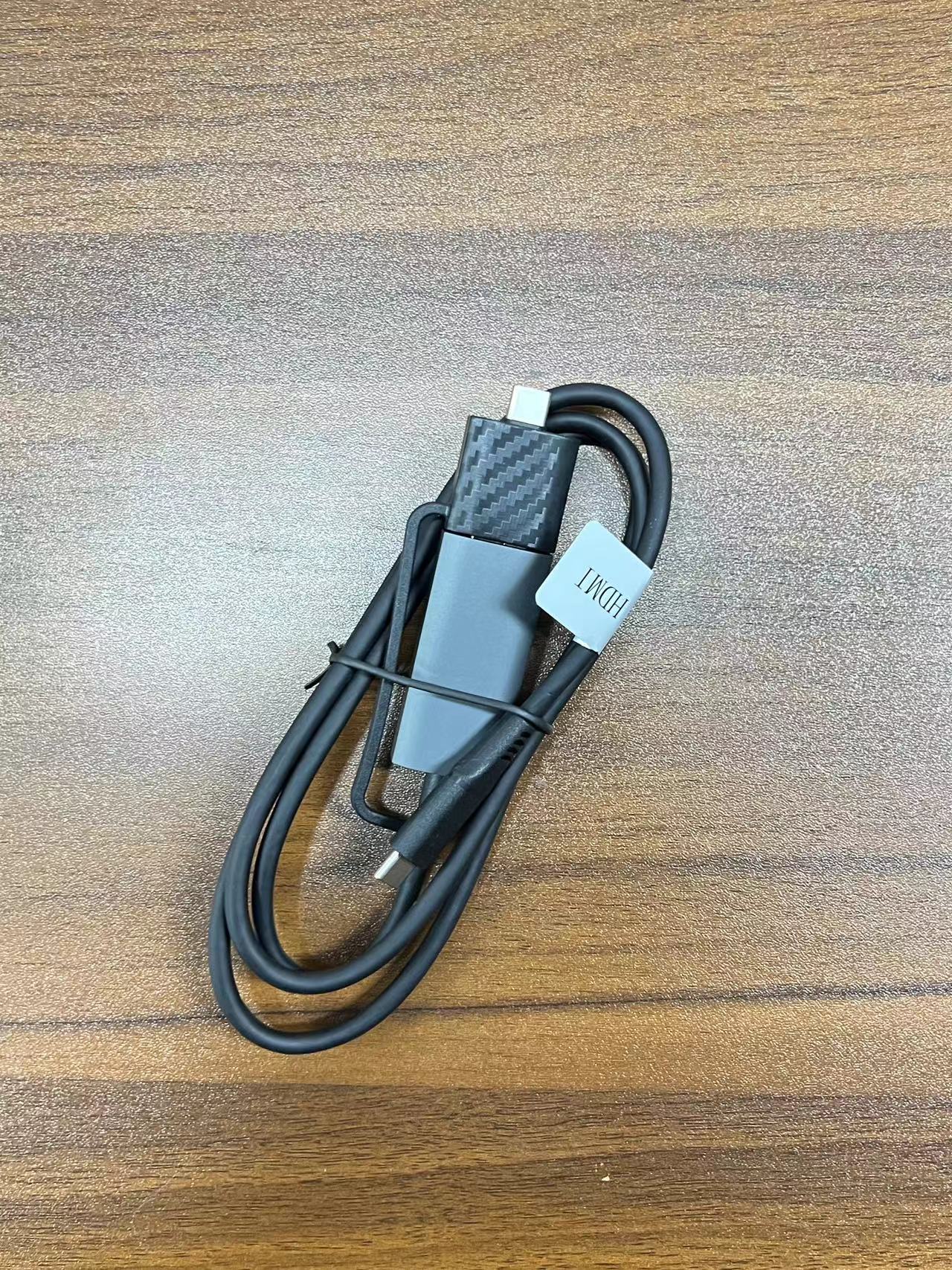
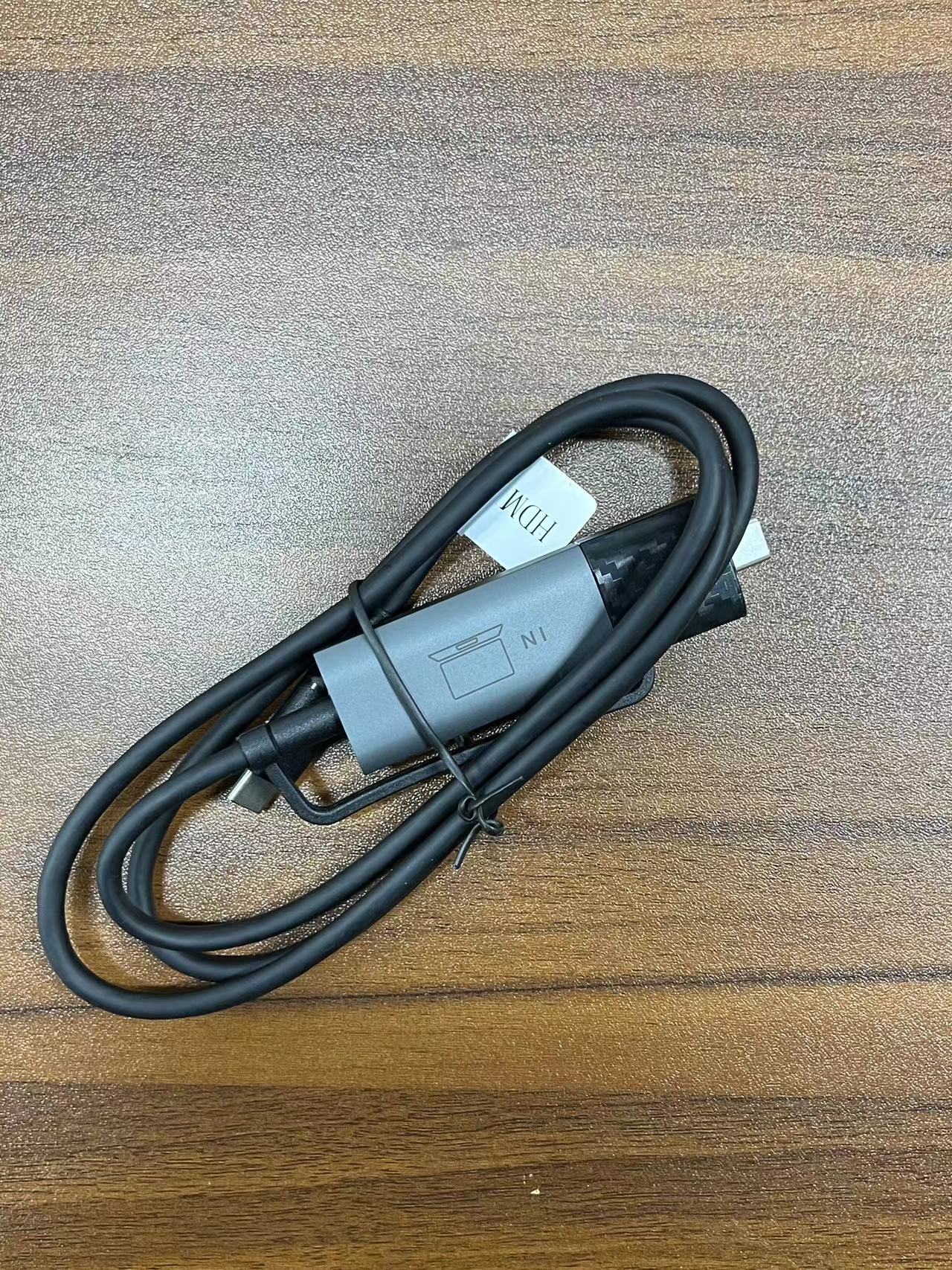
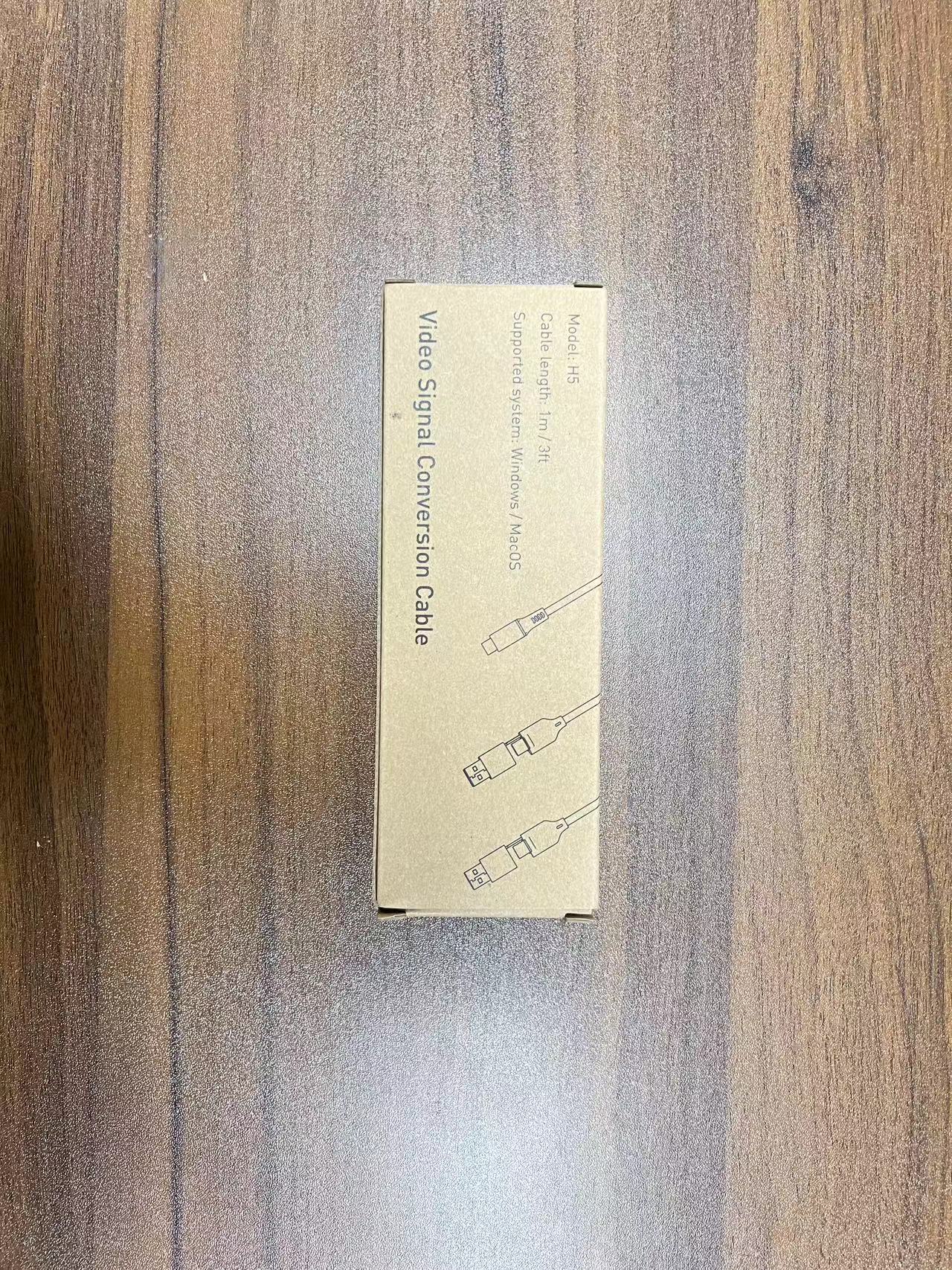
Καλώδιο μετάδοσης βίντεο υψηλής ευκρίνειας Kwumsy H5
Καλώδιο μετάδοσης βίντεο υψηλής ευκρίνειας Kwumsy H5
Δεν ήταν δυνατή η φόρτωση της διαθεσιμότητας παραλαβής
Σχεδιασμένο για φορητούς υπολογιστές των οποίων οι θύρες USB-C δεν υποστηρίζουν έξοδο βίντεο — Ενεργοποιήστε την επέκταση διπλής οθόνης σε οποιοδήποτε φορητό υπολογιστή
1. Ποιο πρόβλημα λύνει αυτό;
Πολλοί φορητοί υπολογιστές διαθέτουν θύρες USB-C που υποστηρίζουν μόνο μεταφορά δεδομένων και φόρτιση — δεν μπορούν να εξάγουν σήματα βίντεο. Αυτό σημαίνει ότι ακόμα κι αν έχετε μια επέκταση διπλής οθόνης, δεν μπορείτε να συνδέσετε τη δεύτερη οθόνη — επειδή ο υπολογιστής σας απλά δεν τη «βλέπει».
Το H5-T έχει σχεδιαστεί για να λύσει ακριβώς αυτό το πρόβλημα.
Είναι ένα Καλώδιο μετατροπής σήματος δεδομένων σε βίντεο USB. Το ενσωματωμένο τσιπ του μετατρέπει μια τυπική θύρα δεδομένων USB-C ή USB-A σε θύρα εξόδου σήματος βίντεο, παρακάμπτοντας τους εγγενείς περιορισμούς οθόνης του φορητού υπολογιστή.
Με απλά λόγια: Εάν η θύρα USB-C του φορητού υπολογιστή σας δεν υποστηρίζει οθόνες, το H5-T είναι το κλειδί για να λειτουργήσει.
2. Ποιος χρειάζεται το H5-T;
1. Χρήστες MacBook Air/Pro M1-M3
Τα τσιπ σειράς M της Apple υποστηρίζουν εγγενώς μόνο μία εξωτερική οθόνη. Εάν χρησιμοποιείτε ήδη διπλές οθόνες και θέλετε να προσθέσετε μια άλλη ανεξάρτητη εκτεταμένη οθόνη, το H5-T μπορεί να σας βοηθήσει να το πετύχετε αυτό.
2. Χρήστες φορητών υπολογιστών μόνο με τυπικές θύρες USB-C
Πολλοί φορητοί υπολογιστές με Windows (όπως οι Dell Latitude, HP business series, κ.λπ.) διαθέτουν θύρες USB-C με την ένδειξη "μόνο δεδομένα" — δεν υποστηρίζουν τη λειτουργία DisplayPort Alt για έξοδο βίντεο. Με το H5-T, αυτοί οι φορητοί υπολογιστές μπορούν επίσης να εξάγουν σήματα βίντεο.
3. Παλαιότεροι φορητοί υπολογιστές με μόνο θύρες USB-A
Τα παλαιότερα φορητά υπολογιστές δεν διαθέτουν καθόλου θύρα USB-C, αλλά το H5-T υποστηρίζει μετατροπή σήματος USB-A σε βίντεο — προσφέροντας και στις παλιές συσκευές μια εμπειρία διπλής οθόνης.
3. Πώς να χρησιμοποιήσετε το H5-T
Σημείωση: Η θύρα εξόδου TYPE-C του H5-T είναι συμβατή μόνο με προϊόντα μάρκας Kwumsy.
4.Ποια μοντέλα περιλαμβάνουν το H5-T; Ποια απαιτούν ξεχωριστή αγορά;
Τα ακόλουθα μοντέλα περιλαμβάνει το H5-T στη συσκευασία — δεν απαιτείται ξεχωριστή αγορά:
Για άλλα μοντέλα Kwumsy που χρειάζονται το H5-T, μπορεί να αγοραστεί ξεχωριστά.
5. Τεχνικές Προδιαγραφές
6. Συχνές ερωτήσεις
Ε: Ποια είναι η διαφορά μεταξύ του H5-T και ενός κανονικού καλωδίου USB-C σε HDMI;
Ένα κανονικό καλώδιο USB-C σε HDMI απαιτεί η θύρα USB-C του φορητού υπολογιστή σας να υποστηρίζει εγγενώς την έξοδο βίντεο (Λειτουργία DP Alt). Το H5-T, ωστόσο, δεν εξαρτάται από τη θύρα του υπολογιστή σας που διαθέτει δυνατότητα εξόδου βίντεο — εφόσον έχετε θύρα δεδομένων USB-C ή USB-A, θα λειτουργήσει.
Ε: Είναι ασφαλής η εγκατάσταση του προγράμματος οδήγησης;
Το πρόγραμμα οδήγησης του H5-T ("USB Display") έχει επαληθευτεί τόσο σε Windows όσο και σε macOS. Η εγκατάσταση είναι απλή (διαρκεί περίπου 2 λεπτά) και δεν ενέχει κινδύνους ασφαλείας. Για χρήστες Mac, μετά την εγκατάσταση θα πρέπει να βρείτε τις ρυθμίσεις απορρήτου και να ενεργοποιήσετε το πρόγραμμα USB Display. .
Ε: Αγόρασα ένα S8Pro — περιλαμβάνει ήδη το H5-T;
Ναι, το S8Pro περιλαμβάνει το H5-T . Αν αγοράσατε διαφορετικό μοντέλο που δεν το περιλαμβάνει, μπορείτε να το παραγγείλετε ξεχωριστά.
Ε: Υποστηρίζει το H5-T τόσο εκτεταμένες όσο και κατοπτρικές λειτουργίες;
Ναί.Μετά την εγκατάσταση του προγράμματος οδήγησης, μπορείτε να επιλέξετε ελεύθερα μεταξύ των λειτουργιών στις ρυθμίσεις οθόνης του υπολογιστή σας. .
Ε: Είναι το H5-T συμβατό με Mac;
Ναι, υποστηρίζει macOS. Οι χρήστες Mac με λειτουργικό σύστημα M1-M3 μπορούν να χρησιμοποιήσουν το H5-T για να παρακάμψουν το όριο της μίας εξωτερικής οθόνης και να επιτύχουν επέκταση διπλής οθόνης.
Σύνδεσμος λήψης προγράμματος οδήγησης H5:
https://drive.google.com/file/d/1B8TWkVf3Z3jfAPe9d7ewzU7hofW7J3r4/view
Περιγραφή μοντέλου

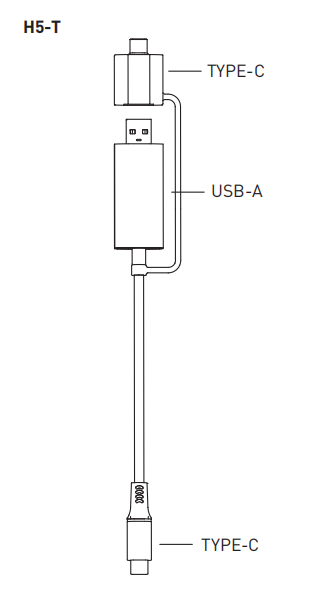
Σύνδεση προϊόντος
Εάν η διασύνδεση βίντεο οθόνης σας είναι διασύνδεση TYPE-C (USBC με DP), θα πρέπει να επιλέξετε το μοντέλο H5-T.

Σημείωση: Η θύρα εξόδου H5 TYPE-C μπορεί να συνδεθεί μόνο σε συσκευές TYPE-C που παράγονται από την εταιρεία μας!
Εγκατάσταση προγράμματος οδήγησης
Για εγκατάσταση προγράμματος οδήγησης Windows
Εντοπίστε το αρχείο εγκατάστασης του προγράμματος οδήγησης "USB Display" στον υπολογιστή σας, κάντε διπλό κλικ για να εγκαταστήσετε το πρόγραμμα οδήγησης και ακολουθήστε τις οδηγίες στην οθόνη για να ολοκληρώσετε την εγκατάσταση. Μόλις ολοκληρωθεί η εγκατάσταση, η εξωτερική οθόνη θα πρέπει να λειτουργεί σωστά.

Εγκατάσταση προγράμματος οδήγησης

Για εγκατάσταση προγράμματος οδήγησης MAC
Εντοπίστε το αρχείο εγκατάστασης του προγράμματος οδήγησης "USB Display" στον υπολογιστή σας, κάντε διπλό κλικ για να εγκαταστήσετε το πρόγραμμα οδήγησης και ακολουθήστε τις οδηγίες στην οθόνη για να μετακινήσετε την εφαρμογή στον φάκελο "Εφαρμογές". Βρείτε τις ρυθμίσεις απορρήτου, επιλέξτε το πρόγραμμα USB Display. Μετά την ολοκλήρωση της εγκατάστασης, η εξωτερική οθόνη θα πρέπει να λειτουργεί σωστά.


