
Kwumsy
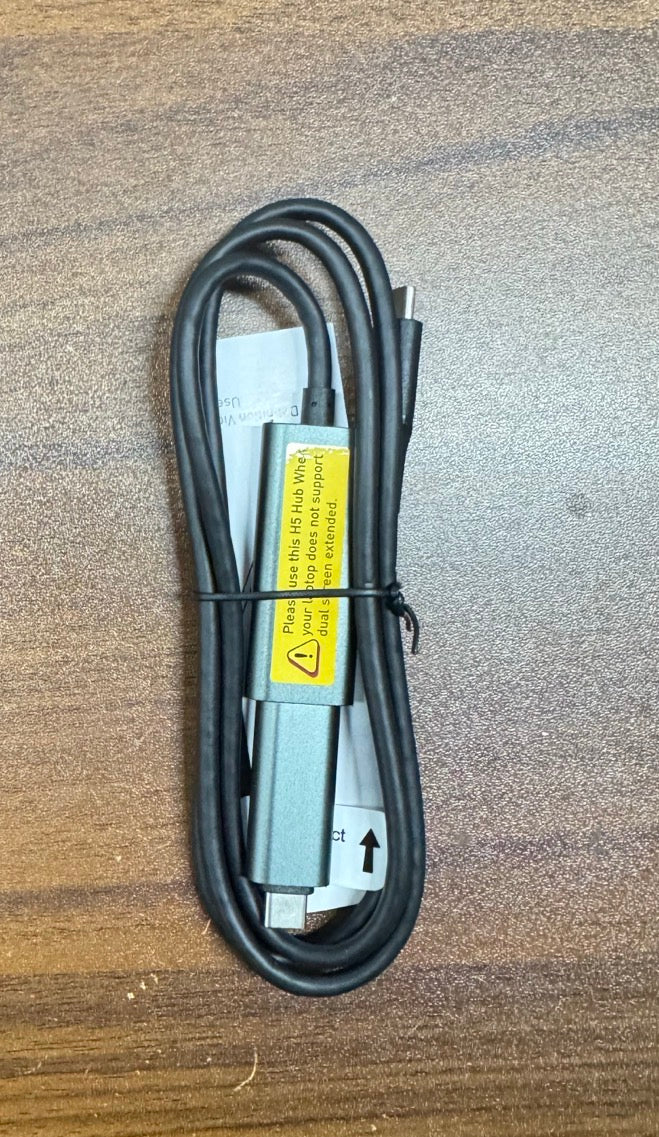
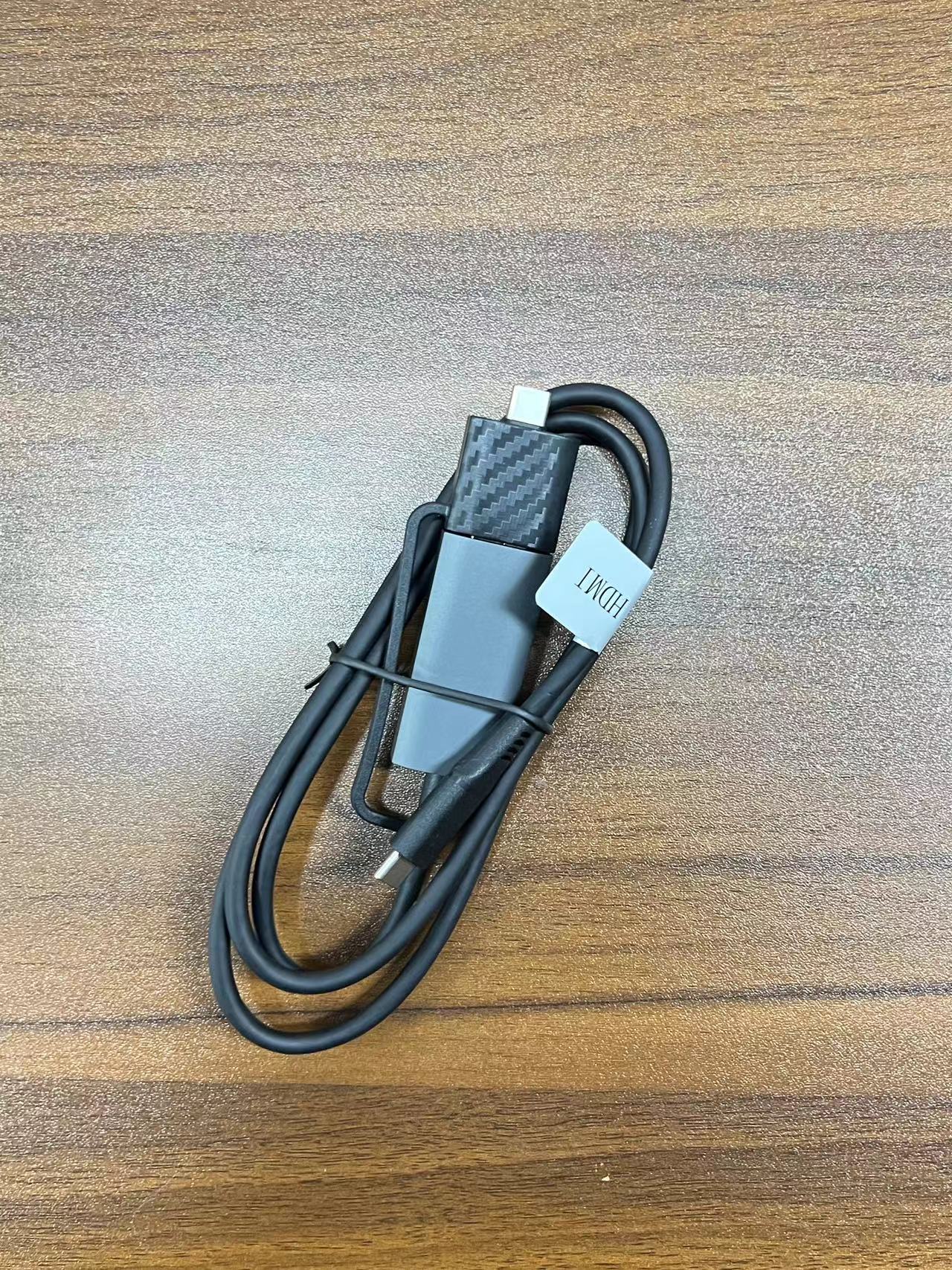
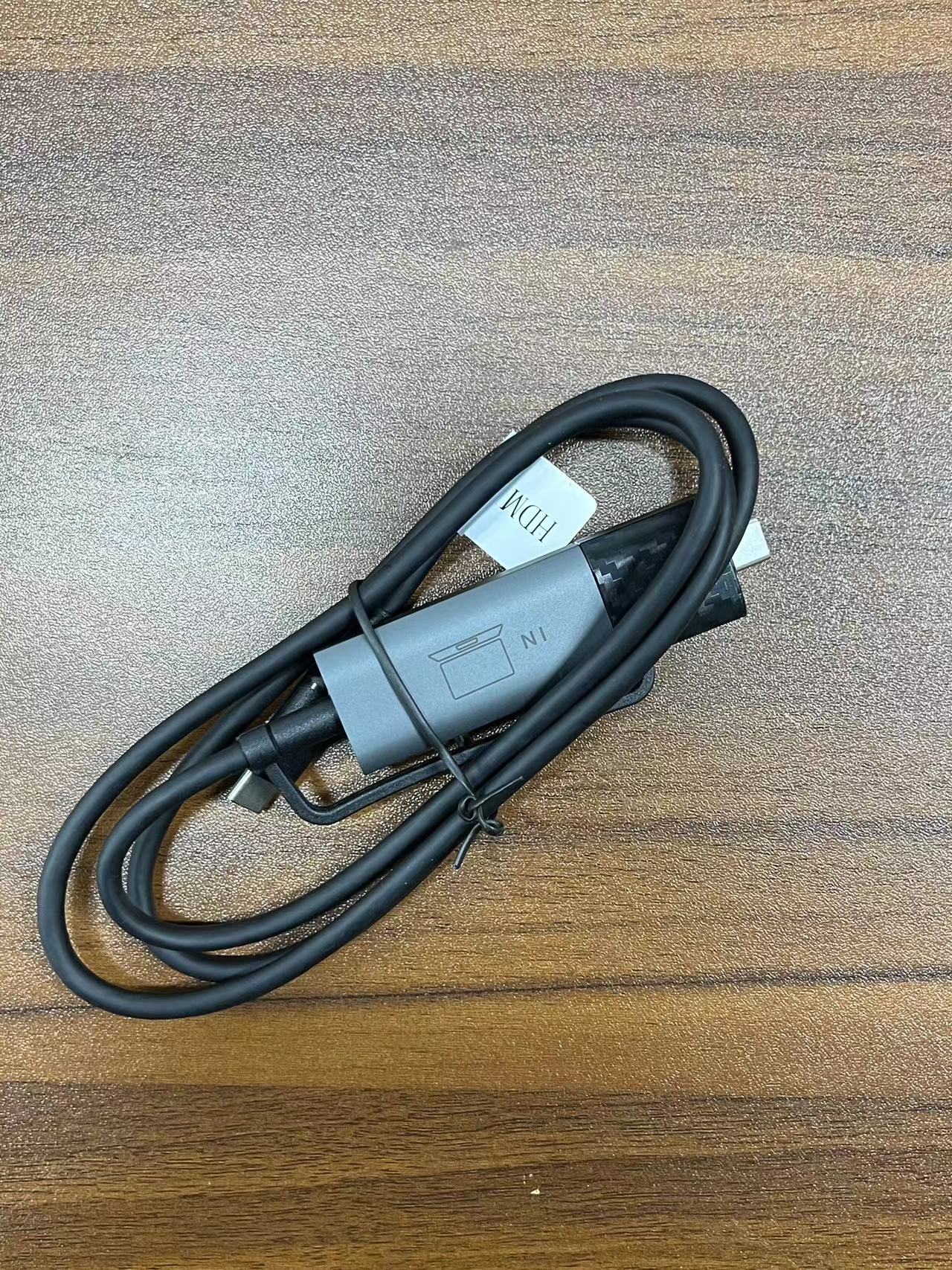
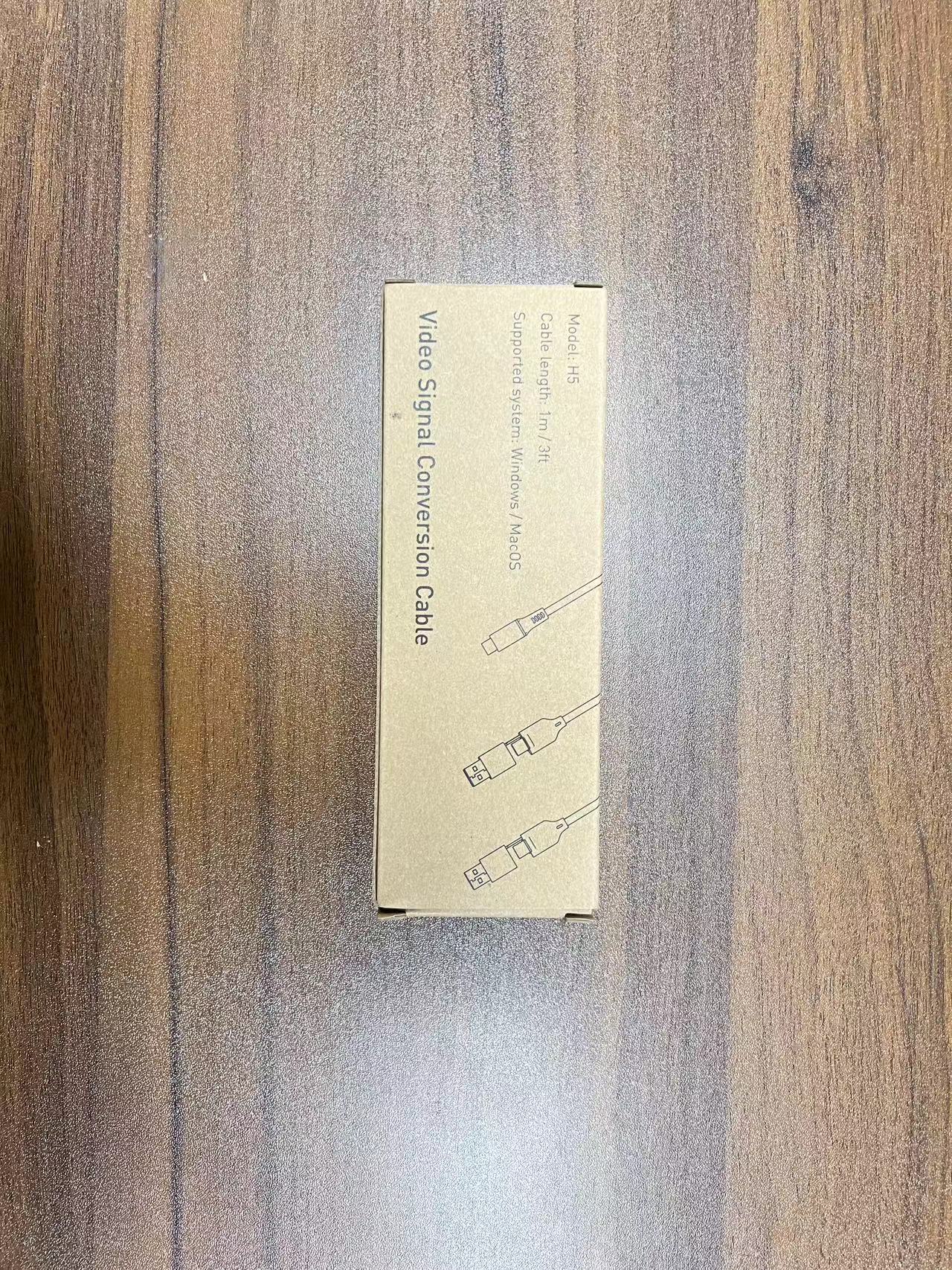
Kwumsy H5 High-Definition-Videoübertragungskabel
Kwumsy H5 High-Definition-Videoübertragungskabel
Verfügbarkeit für Abholungen konnte nicht geladen werden
Entwickelt für Laptops, deren USB-C-Anschlüsse keine Videoausgabe unterstützen – ermöglicht die Erweiterung auf zwei Bildschirme an jedem Laptop.
1. Welches Problem wird damit gelöst?
Viele Laptops verfügen über USB-C-Anschlüsse, die lediglich Datenübertragung und Aufladung unterstützen. Sie können keine Videosignale ausgeben. Das bedeutet, dass Sie selbst dann, wenn Sie einen Dual-Screen-Extender besitzen, den zweiten Bildschirm nicht anschließen können – weil Ihr Computer ihn einfach nicht „sieht“.
Der H5-T wurde entwickelt, um genau dieses Problem zu lösen.
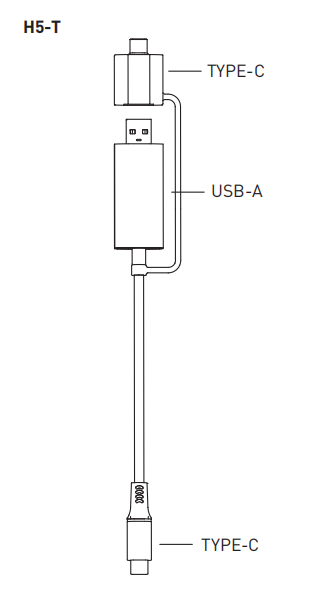
es ist ein USB-Daten-zu-Videosignal-Konverterkabel. Der eingebaute Chip wandelt einen Standard-USB-C- oder USB-A-Datenanschluss in einen Videosignalausgang um und umgeht so die nativen Displaybeschränkungen des Laptops.
Vereinfacht gesagt: Wenn der USB-C-Anschluss Ihres Laptops keine Displays unterstützt, ist der H5-T der Schlüssel, um ihn zum Laufen zu bringen.
2. Wer benötigt den H5-T?
1. MacBook Air/Pro M1-M3-Nutzer
Apples Chips der M-Serie unterstützen standardmäßig nur ein externes Display. Wenn Sie bereits zwei Bildschirme verwenden und ein weiteres unabhängiges externes Display hinzufügen möchten, kann Ihnen der H5-T dabei helfen.
2. Nur für Laptop-Benutzer mit Standard-USB-C-Anschlüssen
Viele Windows-Laptops (z. B. Dell Latitude, HP Business-Serie usw.) verfügen über USB-C-Anschlüsse mit der Bezeichnung „Nur Daten“ – sie unterstützen den DisplayPort-Alt-Modus für die Videoausgabe nicht. Mit dem H5-T können diese Laptops jedoch auch Videosignale ausgeben.
3. Ältere Laptops mit ausschließlich USB-A-Anschlüssen
Ältere Laptops verfügen gar nicht über USB-C, aber der H5-T unterstützt die Umwandlung von USB-A in Videosignal – wodurch auch ältere Geräte ein Dual-Screen-Erlebnis ermöglichen.
3. So verwenden Sie den H5-T
Hinweis: Der TYPE-C-Ausgang des H5-T ist nur mit Produkten der Marke Kwumsy kompatibel.
4.Bei welchen Modellen ist das H5-T enthalten? Bei welchen muss es separat erworben werden?
Die folgenden Modelle einschließlich des H5-T im Paket enthalten – kein separater Kauf erforderlich:
Für andere Kwumsy-Modelle, die den H5-T benötigen, kann dieser separat erworben werden.
5. Technische Spezifikationen
6. Häufig gestellte Fragen
F: Worin besteht der Unterschied zwischen dem H5-T und einem herkömmlichen USB-C-zu-HDMI-Kabel?
Ein herkömmliches USB-C-zu-HDMI-Kabel setzt voraus, dass der USB-C-Anschluss Ihres Laptops die Videoausgabe nativ unterstützt (DP-Alt-Modus). Der H5-T hingegen… Es ist nicht erforderlich, dass der Anschluss Ihres Computers über eine Videoausgabefunktion verfügt. — Solange Sie über einen USB-C- oder USB-A-Datenanschluss verfügen, funktioniert es.
F: Ist die Installation des Treibers sicher?
Der Treiber für das H5-T („USB-Display“) wurde sowohl unter Windows als auch unter macOS getestet. Die Installation ist einfach (dauert etwa 2 Minuten) und birgt keine Sicherheitsrisiken. Mac-Benutzer müssen nach der Installation die Datenschutzeinstellungen aufrufen und das USB-Display-Programm aktivieren. .
F: Ich habe ein S8Pro gekauft – ist der H5-T bereits enthalten?
Ja, das S8Pro beinhaltet den H5-T. . Falls Sie ein anderes Modell gekauft haben, bei dem es nicht enthalten ist, können Sie es separat bestellen.
F: Unterstützt der H5-T sowohl den erweiterten als auch den gespiegelten Modus?
Ja.Nach der Installation des Treibers können Sie in den Anzeigeeinstellungen Ihres Computers frei zwischen verschiedenen Modi wählen. .
F: Ist der H5-T mit Mac kompatibel?
Ja, es unterstützt macOS. Benutzer von Macs der Modelle M1 bis M3 können mit dem H5-T die Beschränkung auf einen externen Bildschirm umgehen und eine Dual-Screen-Erweiterung realisieren.
H5-Treiber-Download-Link:
https://drive.google.com/file/d/1B8TWkVf3Z3jfAPe9d7ewzU7hofW7J3r4/view
Modellbeschreibung

Produktverbindung
Wenn Ihr Bildschirm über eine TYPE-C (USBC mit DP) Schnittstelle verfügt, müssen Sie das Modell H5-T auswählen.

Hinweis: Der H5 TYPE-C-Ausgang kann nur mit TYPE-C-Geräten unseres Unternehmens verbunden werden!
Treiberinstallation
Für die Windows-Treiberinstallation
Suchen Sie die Installationsdatei für den „USB-Display“-Treiber auf Ihrem Computer, doppelklicken Sie darauf, um den Treiber zu installieren, und folgen Sie den Anweisungen auf dem Bildschirm, um die Installation abzuschließen. Nach Abschluss der Installation sollte der externe Bildschirm einwandfrei funktionieren.

Treiberinstallation

Für die MAC-Treiberinstallation
Suchen Sie die Installationsdatei des „USB-Display“-Treibers auf Ihrem Computer, doppelklicken Sie darauf, um den Treiber zu installieren, und folgen Sie den Anweisungen auf dem Bildschirm, um die Anwendung in den Ordner „Programme“ zu verschieben. Suchen Sie die Datenschutzeinstellungen und aktivieren Sie das USB-Display-Programm. Nach Abschluss der Installation sollte der externe Bildschirm einwandfrei funktionieren.


