
Kwumsy
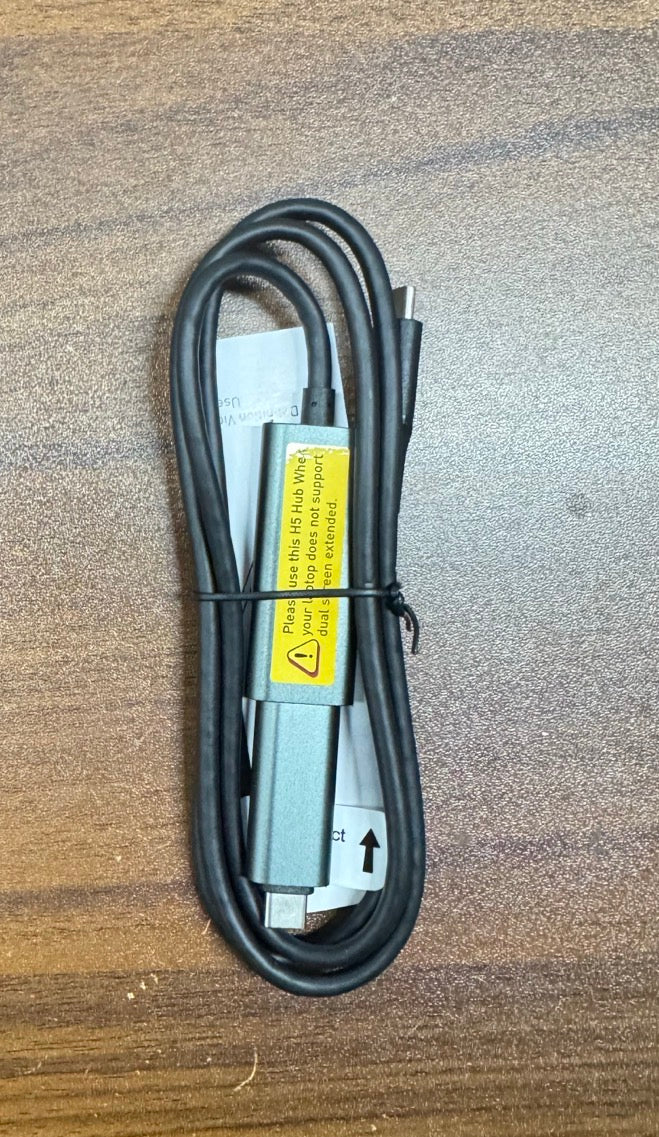
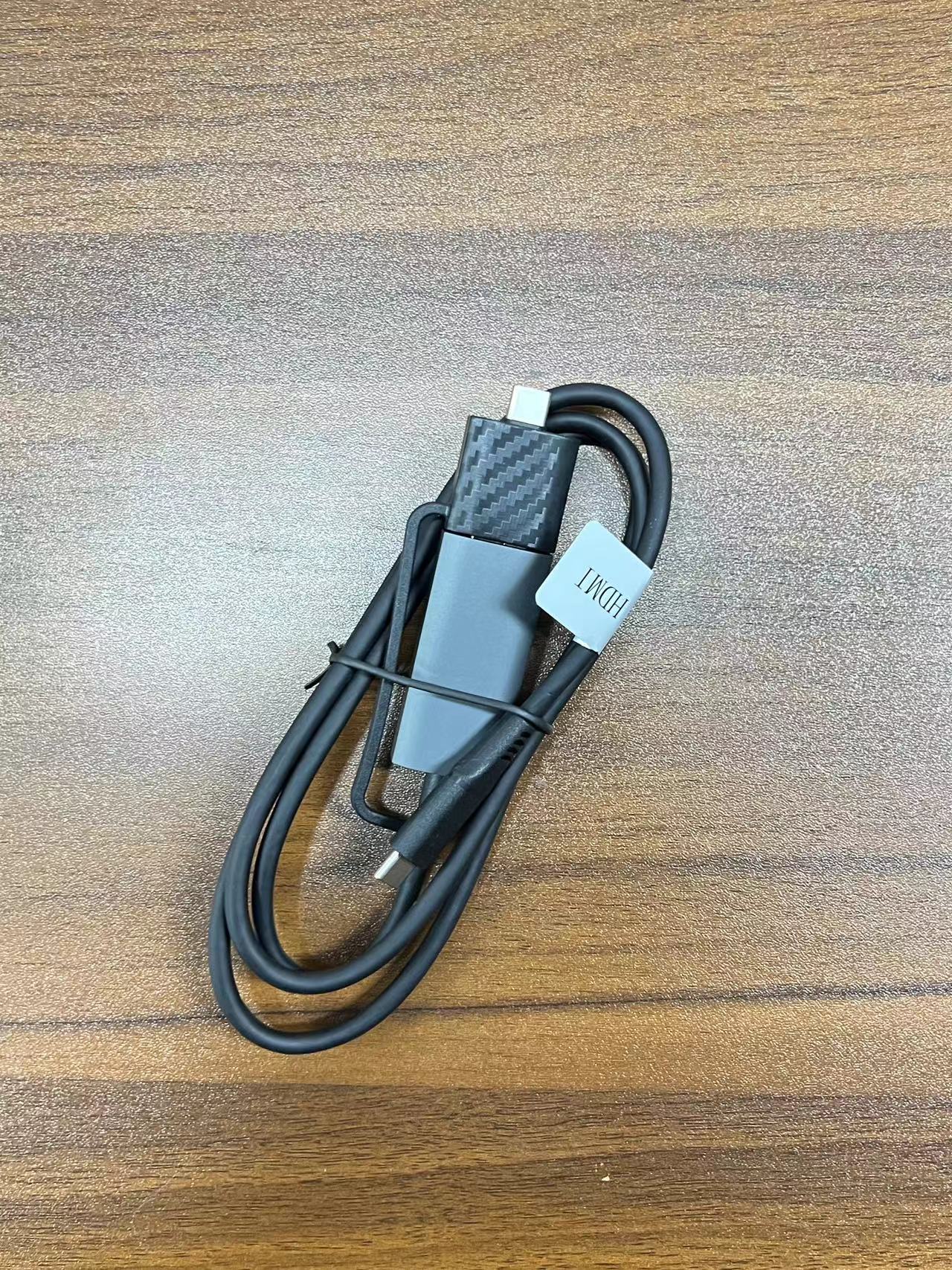
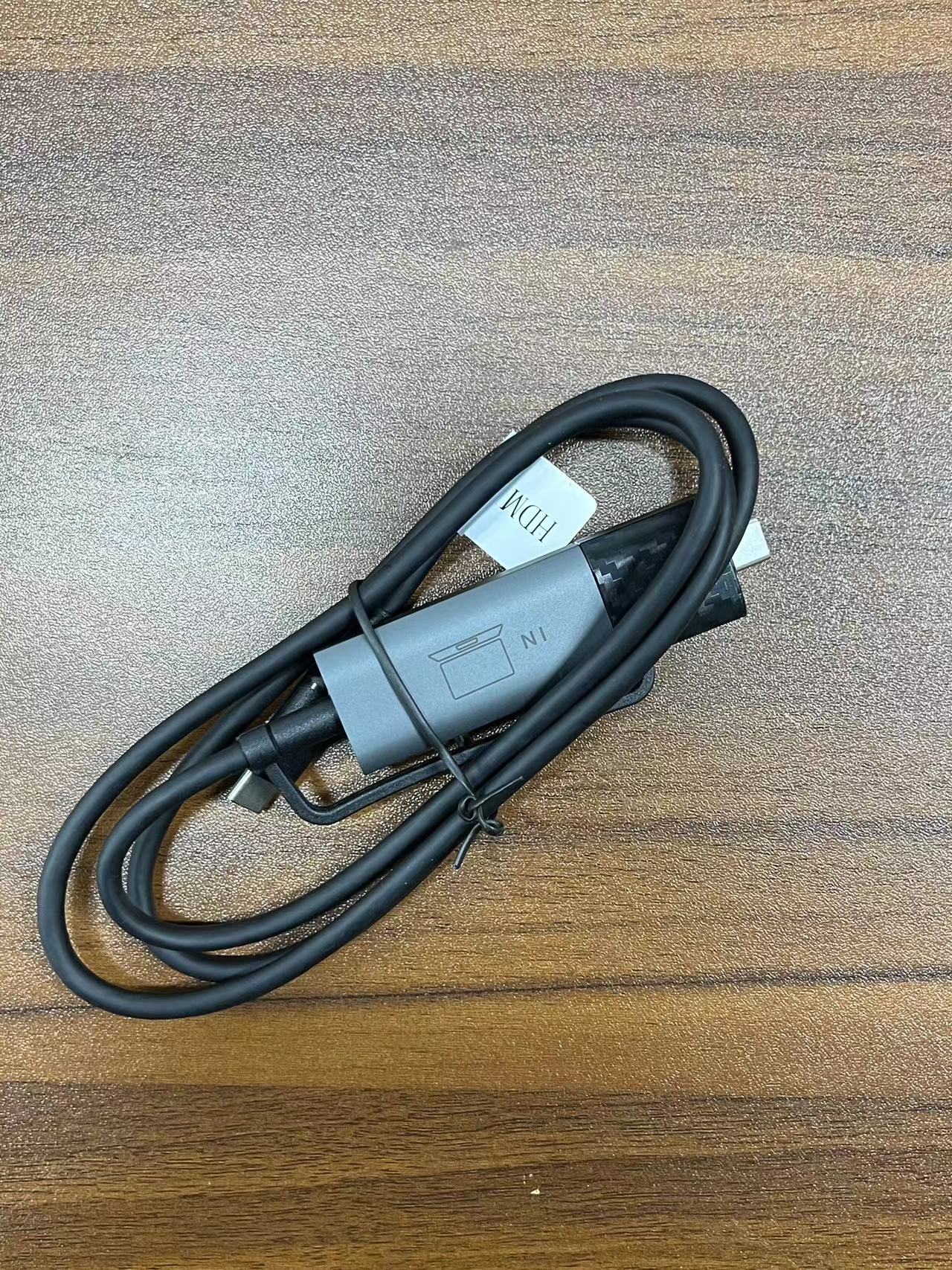
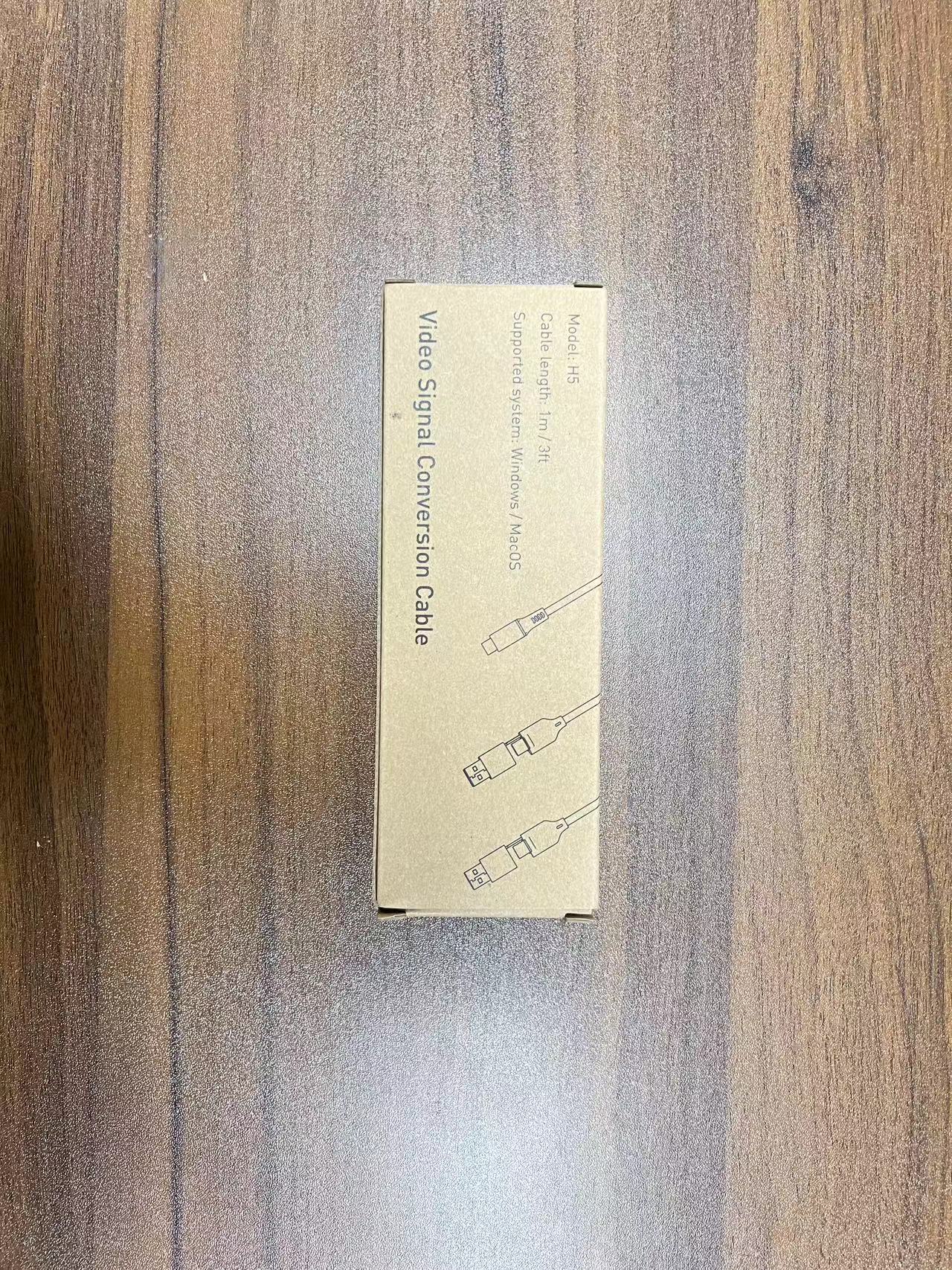
Cable de transmisión de vídeo de alta definición Kwumsy H5
Cable de transmisión de vídeo de alta definición Kwumsy H5
No se pudo cargar la disponibilidad de retiro
Diseñado para portátiles cuyos puertos USB-C no admiten salida de vídeo: permite la expansión a doble pantalla en cualquier portátil.
1. ¿Qué problema resuelve esto?
Muchos portátiles tienen puertos USB-C que solo admiten transferencia de datos y carga. no pueden emitir señales de vídeo. Esto significa que, aunque tengas un extensor de doble pantalla, no podrás conectar la segunda pantalla, porque tu ordenador simplemente no la "ve".
El H5-T está diseñado para resolver precisamente este problema.
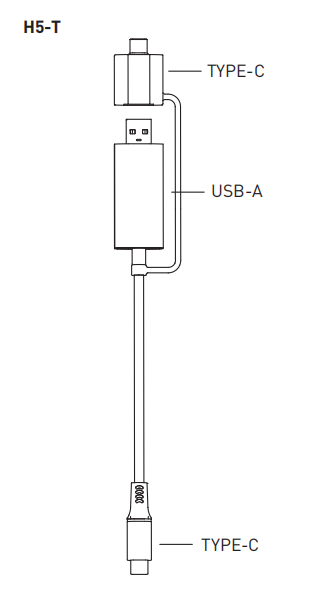
Es un Cable de conversión de señal de datos USB a vídeo. Su chip integrado convierte un puerto de datos USB-C o USB-A estándar en un puerto de salida de señal de vídeo, sorteando las limitaciones de la pantalla nativa del portátil.
En pocas palabras: si el puerto USB-C de tu portátil no es compatible con pantallas, el H5-T es la clave para que funcione.
2. ¿Quién necesita el H5-T?
1. Usuarios de MacBook Air/Pro M1-M3
Los chips de la serie M de Apple solo admiten de forma nativa una pantalla externa. Si ya utilizas dos pantallas y quieres añadir otra pantalla extendida independiente, el H5-T puede ayudarte a conseguirlo.
2. Solo para usuarios de portátiles con puertos USB-C estándar.
Muchos portátiles con Windows (como los Dell Latitude, la serie empresarial de HP, etc.) tienen puertos USB-C etiquetados como "solo datos"; no son compatibles con el modo alternativo DisplayPort para la salida de vídeo. Con el H5-T, estos portátiles también pueden emitir señales de vídeo.
3. Portátiles antiguos con solo puertos USB-A
Los portátiles más antiguos no tienen USB-C, pero el H5-T admite la conversión de señal USB-A a vídeo, lo que permite que los dispositivos antiguos también disfruten de una experiencia de doble pantalla.
3. Cómo usar el H5-T
Nota: El puerto de salida TYPE-C del H5-T solo es compatible con productos de la marca Kwumsy.
4.¿Qué modelos incluyen el H5-T? ¿Cuáles requieren una compra por separado?
Los siguientes modelos incluye el H5-T incluido en el paquete; no es necesario comprarlo por separado.
Para otros modelos de Kwumsy que necesiten el H5-T, este se puede comprar por separado.
5. Especificaciones técnicas
6. Preguntas frecuentes
P: ¿Cuál es la diferencia entre el H5-T y un cable USB-C a HDMI normal?
Un cable USB-C a HDMI normal requiere que el puerto USB-C de su computadora portátil admita de forma nativa la salida de video (DP Alt Mode). Sin embargo, el H5-T, No depende de que el puerto de su computadora tenga capacidad de salida de video. — Siempre que tengas un puerto de datos USB-C o USB-A, funcionará.
P: ¿Es seguro instalar el controlador?
El controlador del H5-T ("USB Display") ha sido verificado tanto en Windows como en macOS. La instalación es sencilla (tarda unos 2 minutos) y no presenta riesgos de seguridad. Para los usuarios de Mac, después de la instalación deberán acceder a la configuración de privacidad y habilitar el programa USB Display. .
P: Compré un S8 Pro, ¿ya incluye el H5-T?
Sí, el S8Pro incluye el H5-T. . Si adquirió un modelo diferente que no lo incluye, puede pedirlo por separado.
P: ¿El H5-T admite los modos extendido y espejo?
Sí.Tras instalar el controlador, podrá elegir libremente entre los modos en la configuración de pantalla de su ordenador. .
P: ¿Es compatible el H5-T con Mac?
Sí, es compatible con macOS. Los usuarios de Mac con procesadores M1-M3 pueden usar el H5-T para sortear la limitación de una sola pantalla externa y lograr una configuración de doble pantalla.
Enlace de descarga del controlador H5:
https://drive.google.com/file/d/1B8TWkVf3Z3jfAPe9d7ewzU7hofW7J3r4/view
Descripción del modelo

Conexión de producto
Si la interfaz de vídeo de su pantalla es una interfaz TYPE-C (USBC con DP), deberá seleccionar el modelo H5-T.

Nota: ¡El puerto de salida H5 TYPE-C solo se puede conectar a dispositivos TYPE-C fabricados por nuestra empresa!
Instalación del controlador
Para la instalación de controladores de Windows
Localiza el archivo de instalación del controlador "USB Display" en tu ordenador, haz doble clic para instalarlo y sigue las instrucciones en pantalla para completar la instalación. Una vez finalizada la instalación, la pantalla externa debería funcionar correctamente.

Instalación del controlador

Para la instalación de controladores MAC
Localiza el archivo de instalación del controlador "USB Display" en tu ordenador, haz doble clic para instalarlo y sigue las instrucciones en pantalla para mover la aplicación a la carpeta Aplicaciones. Busca la configuración de privacidad y activa la opción "USB Display". Una vez finalizada la instalación, la pantalla externa debería funcionar correctamente.


