
Kwumsy
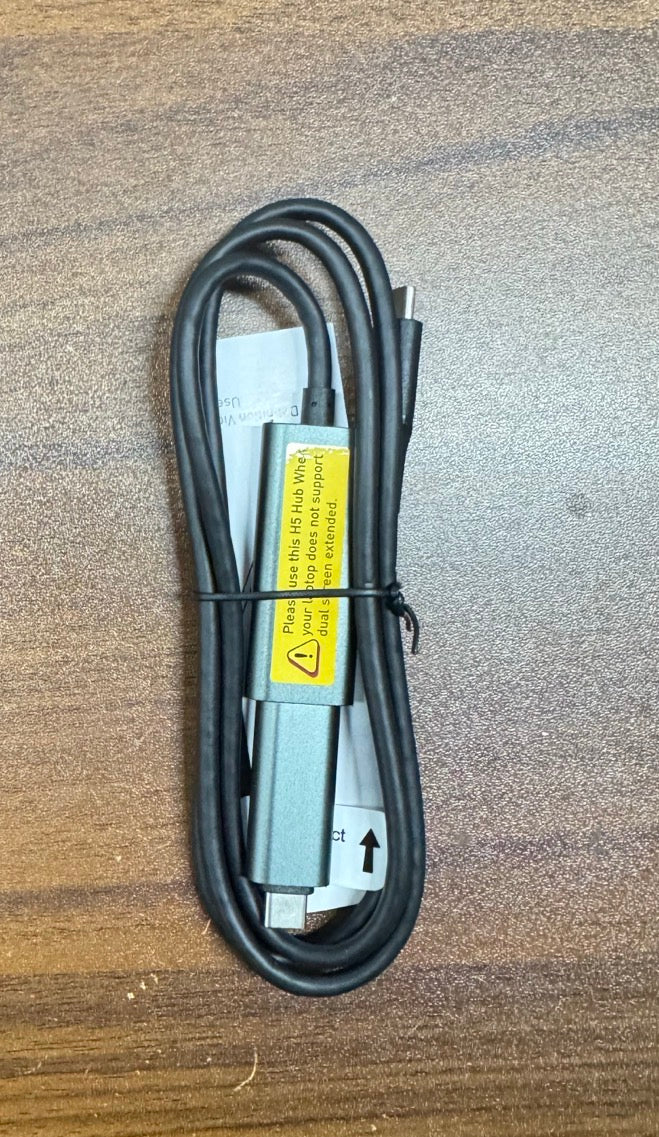
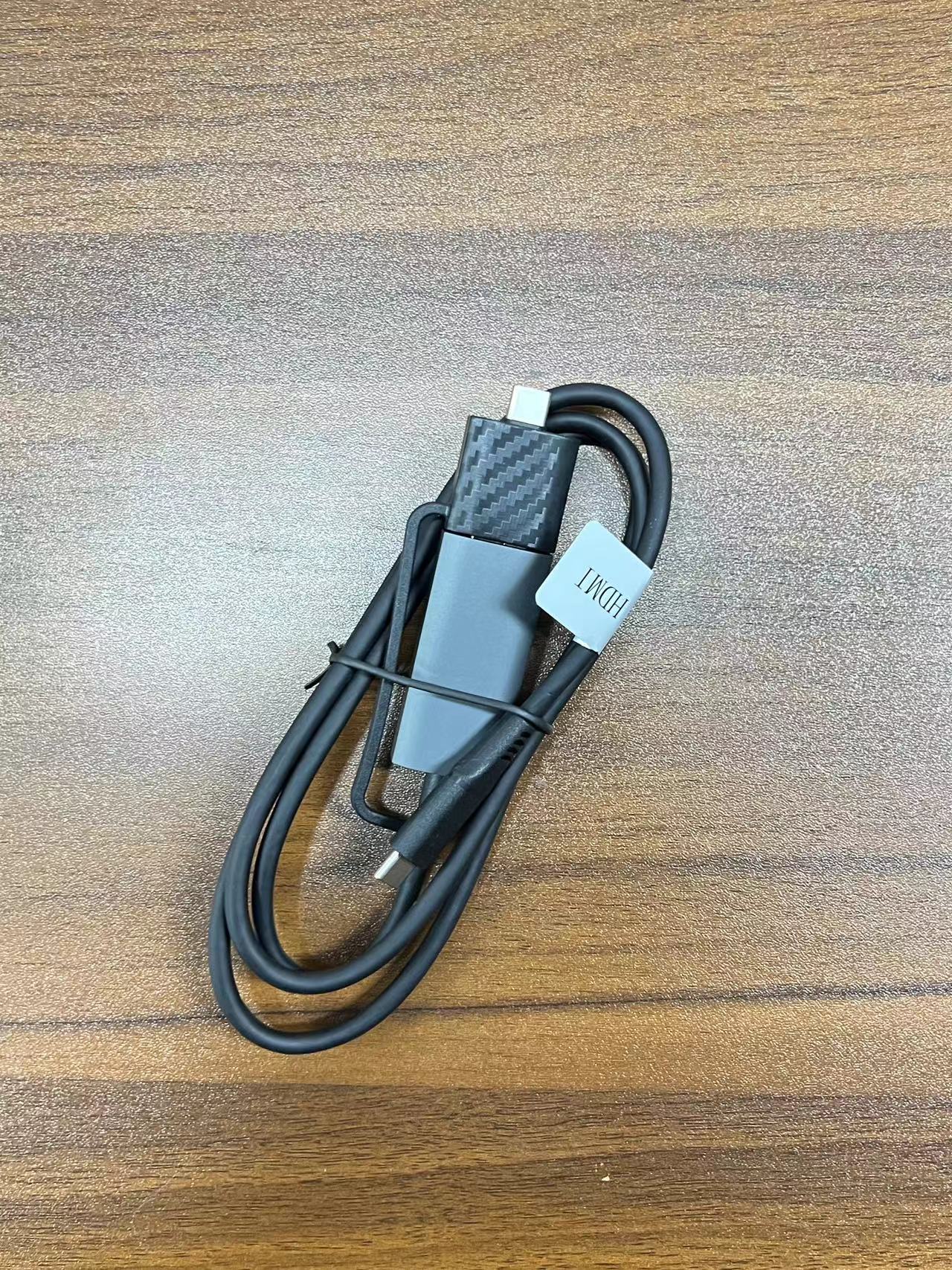
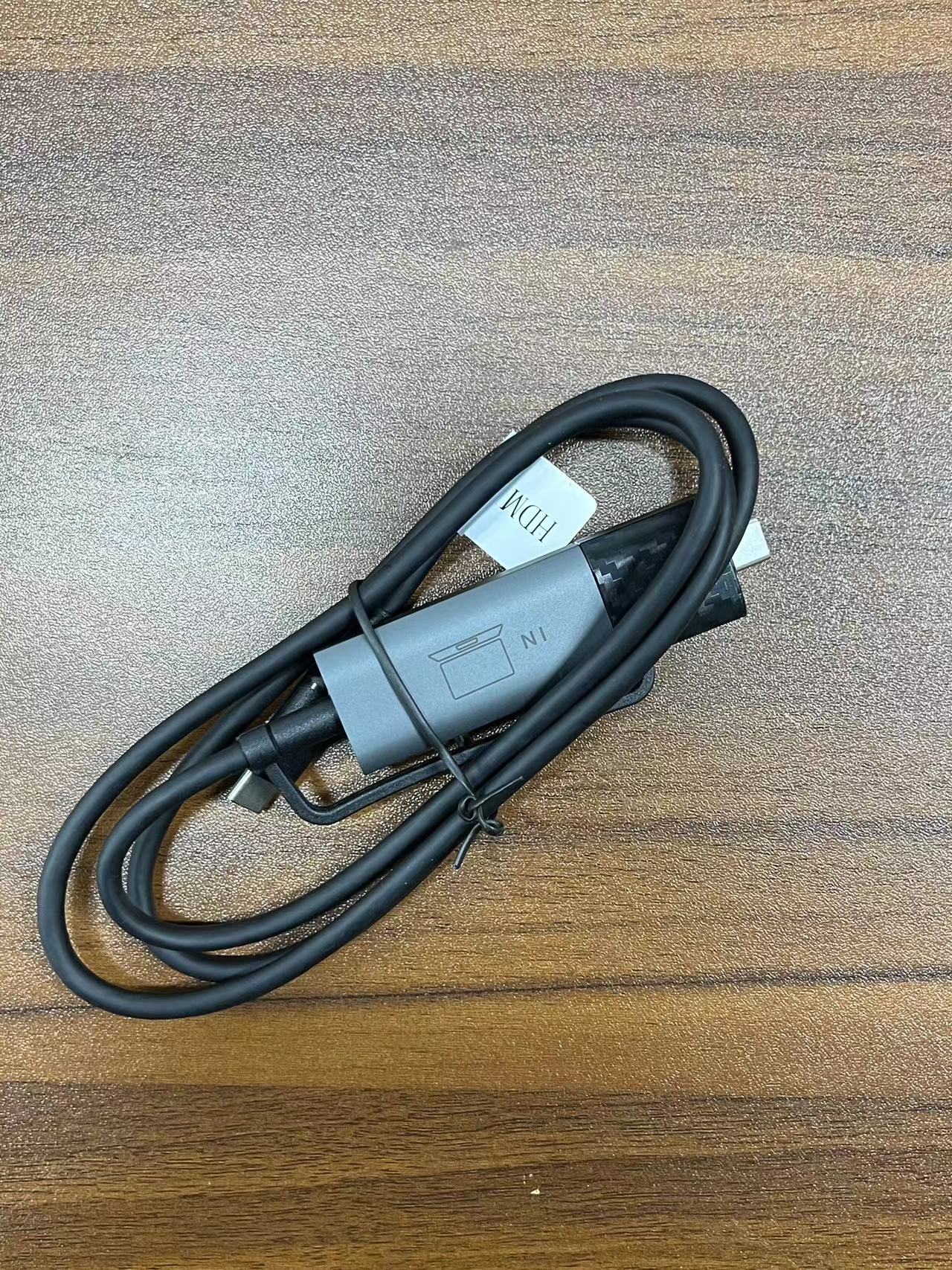
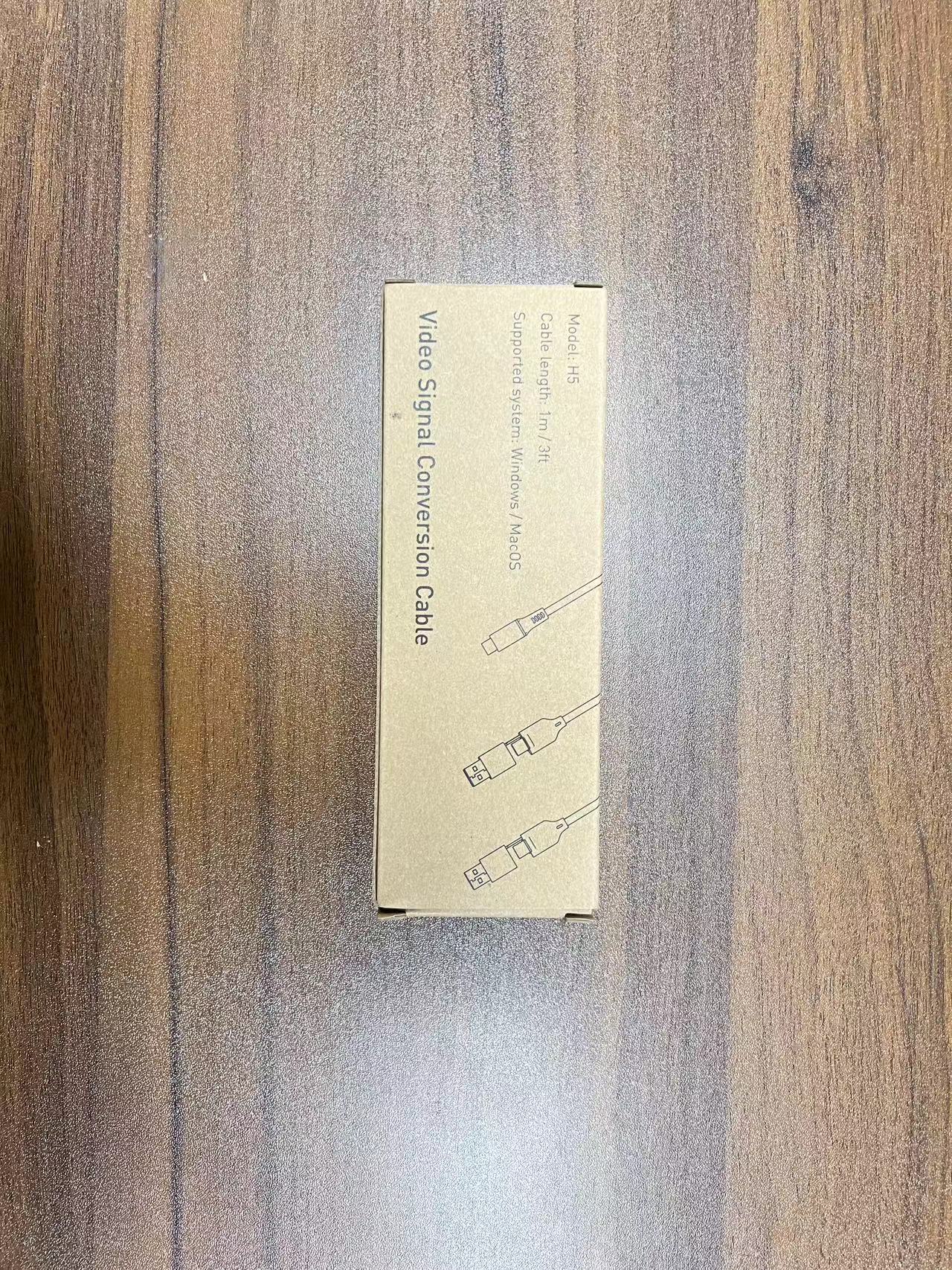
Cábla Tarchuir Físeáin Ardghléine Kwumsy H5
Cábla Tarchuir Físeáin Ardghléine Kwumsy H5
Couldn't load pickup availability
Deartha do ríomhairí glúine nach dtacaíonn a gcuid calafoirt USB-C le haschur físe — Cumasaigh leathnú dé-scáileáin ar aon ríomhaire glúine
1. Cén Fadhb a Réitíonn sé seo?
Tá calafoirt USB-C ag go leor ríomhairí glúine nach dtacaíonn ach le haistriú sonraí agus muirearú — ní féidir leo comharthaí físe a aschur. Ciallaíonn sé seo, fiú má tá síneadh dé-scáileáin agat, nach féidir leat an dara scáileán a nascadh — mar ní "fheiceann" do ríomhaire é.
Tá an H5-T deartha chun an fhadhb seo a réiteach go díreach.
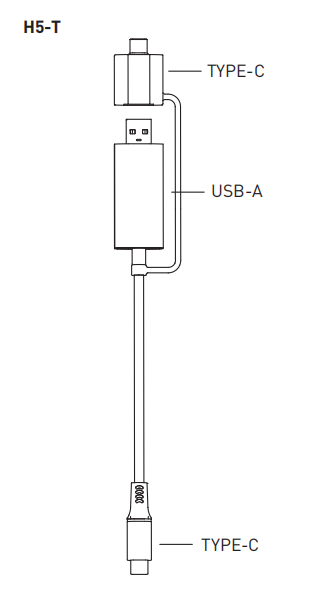
Is é Cábla tiontaithe comhartha sonraí-go-físe USB. Déanann a sliseanna ionsuite calafort sonraí caighdeánach USB-C nó USB-A a thiontú ina chalafort aschuir comhartha físe, ag seachaint teorainneacha taispeána dúchasacha an ríomhaire glúine.
I dtéarmaí simplí: Mura dtacaíonn calafort USB-C do ríomhaire glúine le taispeántais, is é an H5-T an eochair chun é a chur ag obair.
2. Cé a bhfuil an H5-T de dhíth air?
1. Úsáideoirí MacBook Air/Pro M1-M3
Ní thacaíonn sceallóga sraith M Apple ach le taispeáint sheachtrach amháin go dúchasach. Má úsáideann tú scáileáin dhúbailte cheana féin agus más mian leat taispeáint leathnaithe neamhspleách eile a chur leis, is féidir leis an H5-T cabhrú leat é sin a bhaint amach.
2. Úsáideoirí ríomhairí glúine le calafoirt chaighdeánacha USB-C amháin
Tá calafoirt USB-C lipéadaithe "sonraí amháin" ar go leor ríomhairí glúine Windows (amhail Dell Latitude, sraith ghnó HP, srl.) — ní thacaíonn siad le Mód Alt DisplayPort le haghaidh aschur físe. Leis an H5-T, is féidir leis na ríomhairí glúine seo comharthaí físe a aschur freisin.
3. Ríomhairí Glúine Níos Sine le Calafoirt USB-A Amháin
Níl USB-C ar chor ar bith ag ríomhairí glúine níos sine, ach tacaíonn an H5-T le tiontú comhartha físe ó USB-A — rud a thugann eispéireas dé-scáileáin do sheanghléasanna freisin.
3. Conas an H5-T a Úsáid
Nóta: Níl port aschuir TYPE-C an H5-T comhoiriúnach ach le táirgí de bhranda Kwumsy.
4.Cé na samhlacha a bhfuil an H5-T iontu? Cé na samhlacha a bhfuil ceannach ar leith ag teastáil uathu?
Na samhlacha seo a leanas áirítear an H5-T sa phacáiste — níl aon cheannach ar leith ag teastáil:
I gcás samhlacha Kwumsy eile a bhfuil an H5-T ag teastáil uathu, is féidir é a cheannach ar leithligh.
5. Sonraíochtaí Teicniúla
6. Ceisteanna Coitianta
C: Cad é an difríocht idir an H5-T agus cábla rialta USB-C go HDMI?
Éilíonn cábla rialta USB-C go HDMI go dtacaíonn calafort USB-C do ríomhaire glúine le haschur físe dúchasach (Mód Alt DP). Maidir leis an H5-T, áfach, ní bhraitheann sé ar chumas aschuir físe a bheith ag port do ríomhaire — chomh fada agus atá port sonraí USB-C nó USB-A agat, oibreoidh sé.
C: An bhfuil sé sábháilte an tiománaí a shuiteáil?
Tá tiománaí an H5-T ("USB Display") fíoraithe ar Windows agus macOS araon. Tá an suiteáil simplí (tógann sé thart ar 2 nóiméad) agus níl aon rioscaí slándála ann. I gcás úsáideoirí Mac, tar éis na suiteála beidh ort na socruithe príobháideachta a aimsiú agus an clár USB Display a chumasú. .
C: Cheannaigh mé S8Pro — an bhfuil an H5-T san áireamh cheana féin?
Sea, tá an H5-T san áireamh sa S8Pro . Má cheannaigh tú samhail dhifriúil nach n-áirítear leis, is féidir leat é a ordú ar leithligh.
C: An dtacaíonn an H5-T le móid leathnaithe agus scáthánaithe araon?
Sea.Tar éis an tiománaí a shuiteáil, is féidir leat rogha a dhéanamh go saor idir modhanna i socruithe taispeána do ríomhaire. .
C: An bhfuil an H5-T comhoiriúnach le Mac?
Sea, tacaíonn sé le macOS. Is féidir le húsáideoirí Mac M1-M3 an H5-T a úsáid chun an teorainn taispeántais sheachtraigh amháin a sheachbhóthar agus leathnú dé-scáileáin a bhaint amach.
Nasc Íoslódála Tiománaí H5:
https://drive.google.com/file/d/1B8TWkVf3Z3jfAPe9d7ewzU7hofW7J3r4/view
Cur Síos ar an tSamhail

Ceangal Táirge
Más comhéadan TYPE-C (USBC le DP) é comhéadan físe do scáileáin, beidh ort an tsamhail H5-T a roghnú.

Nóta: Ní féidir an port aschuir H5 TYPE-C a nascadh ach le gléasanna TYPE-C arna dtáirgeadh ag ár gcuideachta!
Suiteáil Tiománaí
Le haghaidh Suiteáil Tiománaí Windows
Aimsigh an comhad suiteála tiománaí "USB Display" ar do ríomhaire, cliceáil faoi dhó chun an tiománaí a shuiteáil, agus lean na treoracha ar an scáileán chun an suiteáil a chríochnú. Nuair a bheidh an suiteáil críochnaithe, ba chóir go bhfeidhmeodh an scáileán seachtrach i gceart.

Suiteáil Tiománaí

Le haghaidh Suiteáil Tiománaí MAC
Aimsigh an comhad suiteála tiománaí "USB Display" ar do ríomhaire, cliceáil faoi dhó chun an tiománaí a shuiteáil, agus lean na treoracha ar an scáileán chun an feidhmchlár a bhogadh go dtí an fillteán Feidhmchláir. Aimsigh na socruithe príobháideachta, cuir tic sa chlár USB Display. Tar éis an tsuiteáil a bheith críochnaithe, ba chóir go bhfeidhmeodh an scáileán seachtrach i gceart.


