
Kwumsy
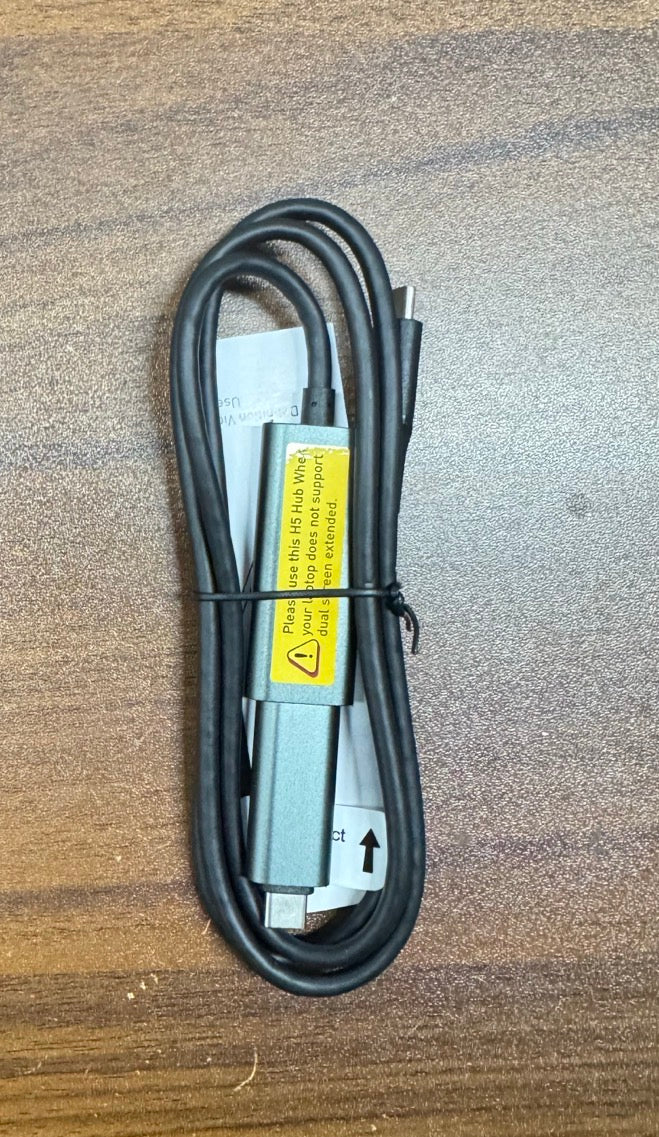
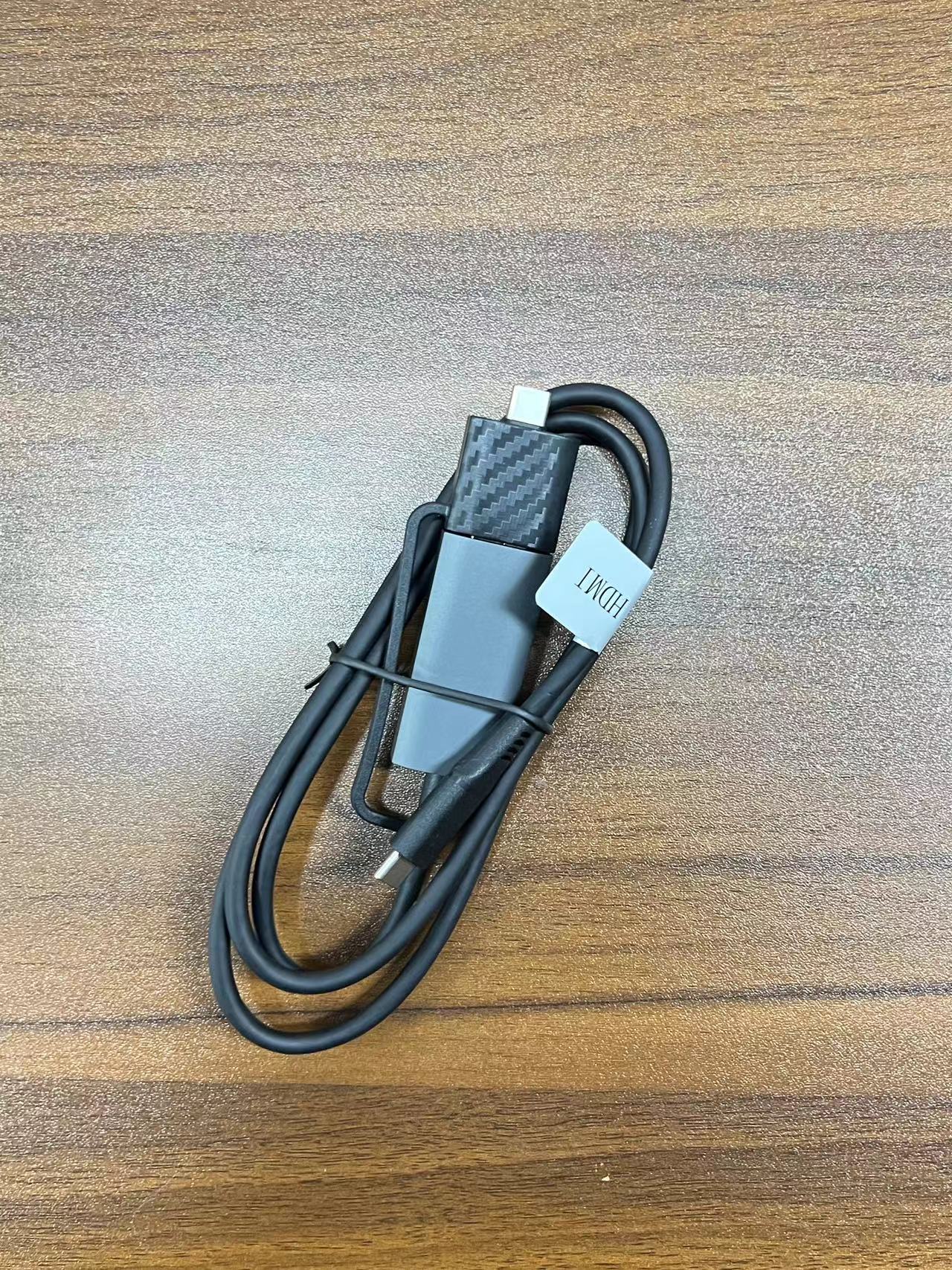
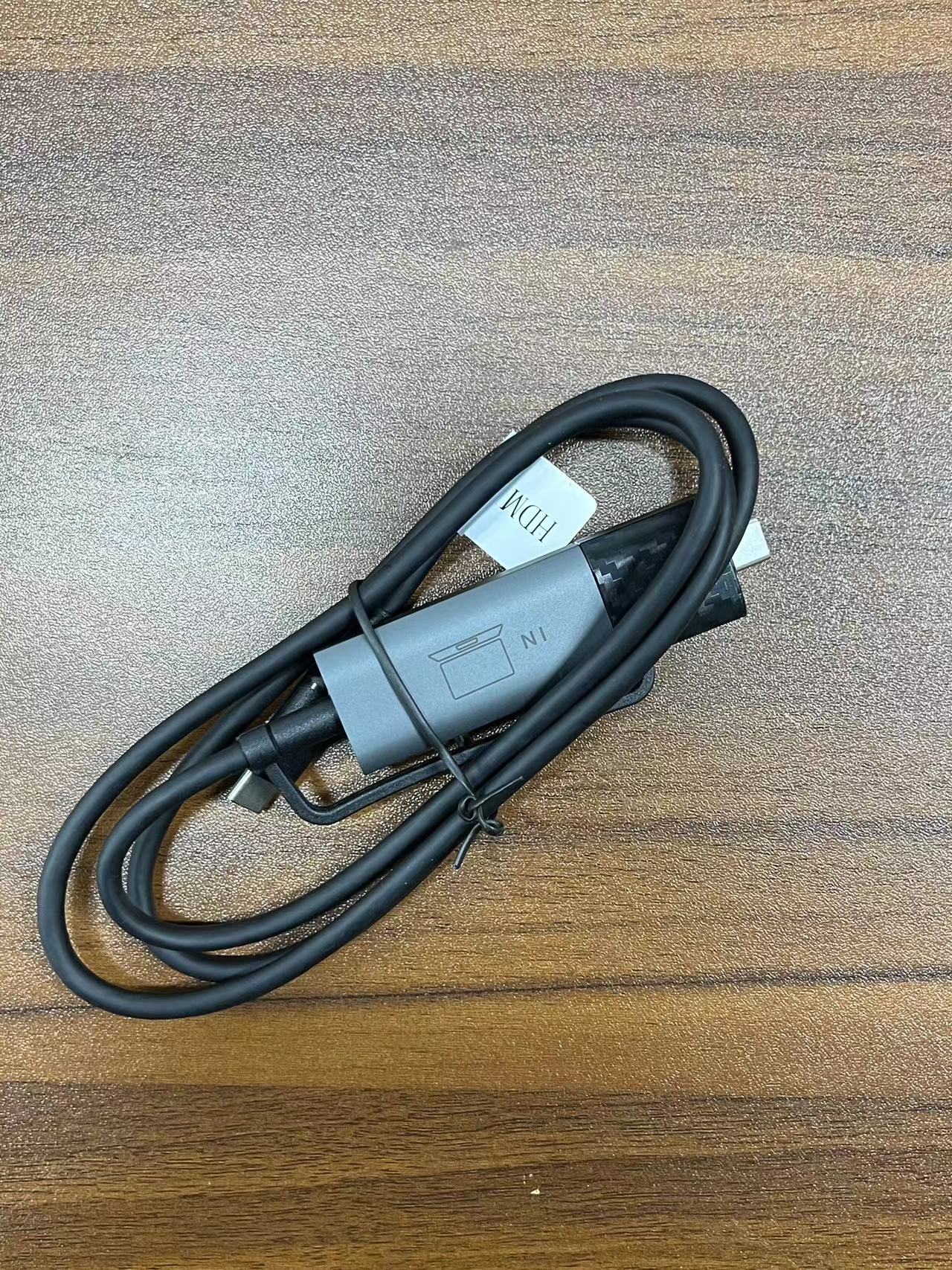
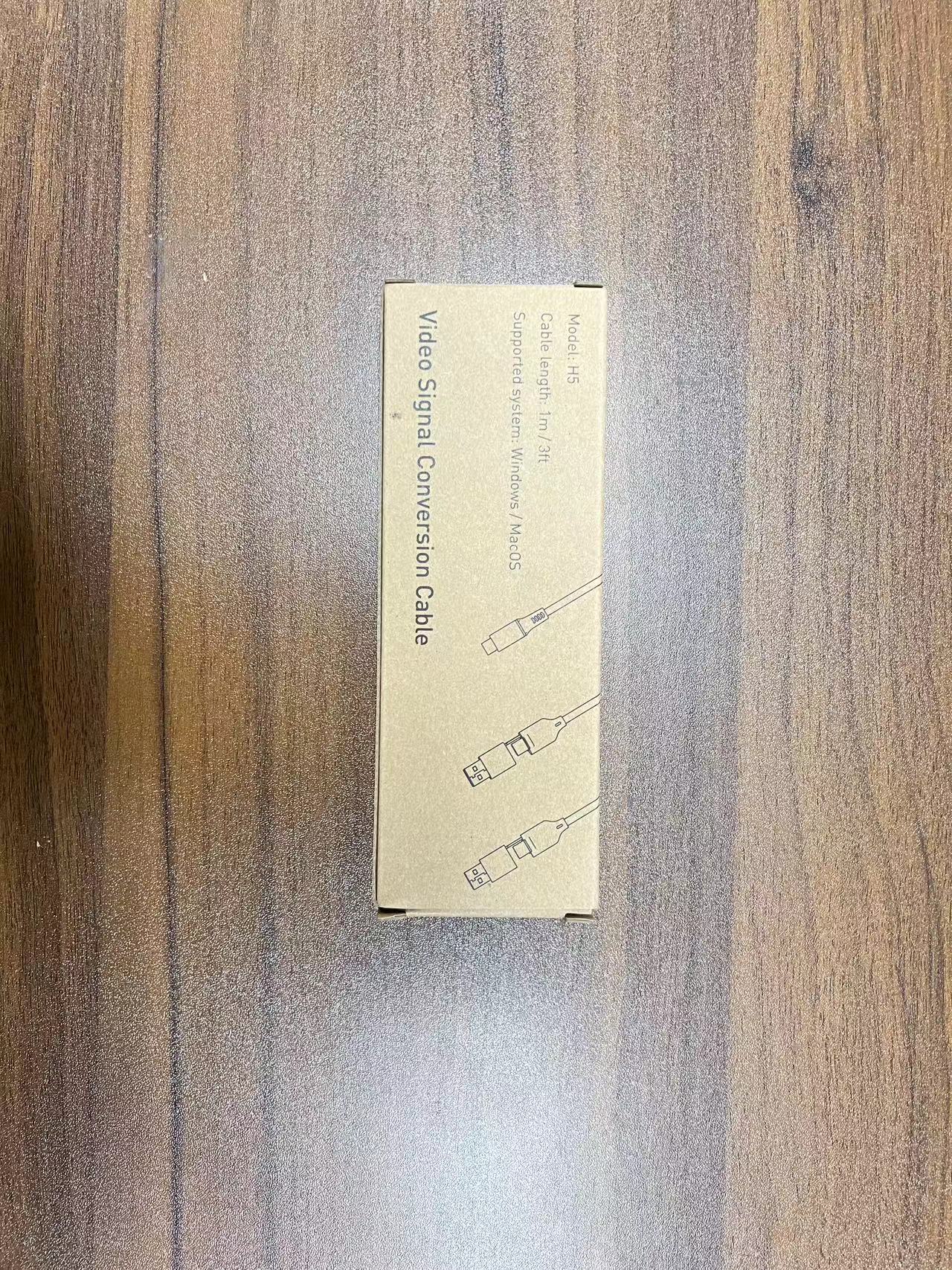
Kwumsy H5 kabel za video prijenos visoke razlučivosti
Kwumsy H5 kabel za video prijenos visoke razlučivosti
Couldn't load pickup availability
Dizajnirano za prijenosna računala čiji USB-C priključci ne podržavaju video izlaz — Omogućite proširenje na dva zaslona na bilo kojem prijenosnom računalu
1. Koji problem ovo rješava?
Mnogi laptopi imaju USB-C priključke koji podržavaju samo prijenos podataka i punjenje — ne mogu slati video signale. To znači da čak i ako imate produžetak za dva zaslona, ne možete spojiti drugi zaslon - jer ga vaše računalo jednostavno ne "vidi".
H5-T je dizajniran upravo za rješavanje ovog problema.
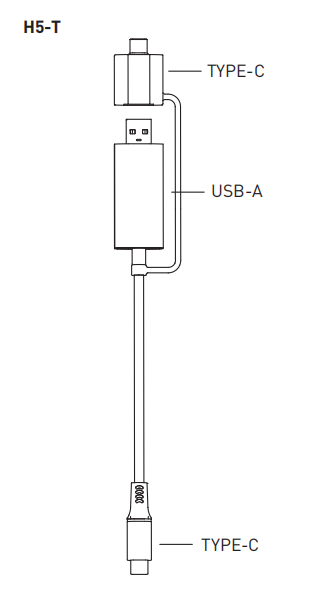
To je USB kabel za pretvorbu podataka u video signal. Njegov ugrađeni čip pretvara standardni USB-C ili USB-A podatkovni priključak u izlazni video signal, zaobilazeći izvorna ograničenja zaslona prijenosnog računala.
Jednostavno rečeno: Ako USB-C priključak vašeg prijenosnog računala ne podržava zaslone, H5-T je ključ za njegov rad.
2. Kome treba H5-T?
1. Korisnici MacBook Air/Pro M1-M3
Appleovi čipovi M serije izvorno podržavaju samo jedan vanjski zaslon. Ako već koristite dva zaslona i želite dodati još jedan neovisni prošireni zaslon, H5-T vam može pomoći u tome.
2. Korisnici prijenosnih računala samo sa standardnim USB-C priključcima
Mnogi Windows laptopi (kao što su Dell Latitude, HP business serija itd.) imaju USB-C priključke označene kao "samo podaci" - ne podržavaju DisplayPort Alt način rada za video izlaz. S H5-T, ovi laptopi također mogu slati video signale.
3. Stariji laptopi samo s USB-A priključcima
Stariji laptopi uopće nemaju USB-C, ali H5-T podržava pretvorbu USB-A u video signal - što i starim uređajima daje iskustvo rada na dva zaslona.
3. Kako koristiti H5-T
Napomena: Izlazni priključak TYPE-C uređaja H5-T kompatibilan je samo s proizvodima marke Kwumsy.
4.Koji modeli uključuju H5-T? Koji zahtijevaju zasebnu kupnju?
Sljedeći modeli uključuju H5-T u paketu — nije potrebna zasebna kupnja:
Za ostale Kwumsy modele kojima je potreban H5-T, može se kupiti zasebno.
5. Tehničke specifikacije
6. Često postavljana pitanja
P: Koja je razlika između H5-T i običnog USB-C na HDMI kabela?
Obični USB-C na HDMI kabel zahtijeva USB-C priključak vašeg prijenosnog računala za izvornu podršku video izlaza (DP Alt način rada). Međutim, H5-T... ne ovisi o tome da li priključak vašeg računala ima mogućnost video izlaza — sve dok imate USB-C ili USB-A podatkovni priključak, radit će.
P: Je li sigurno instalirati upravljački program?
Upravljački program za H5-T ("USB Display") provjeren je na Windowsima i macOS-ima. Instalacija je jednostavna (traje oko 2 minute) i ne predstavlja sigurnosni rizik. Korisnici Maca nakon instalacije moraju pronaći postavke privatnosti i omogućiti program USB Display. .
P: Kupio sam S8Pro - uključuje li već H5-T?
Da, S8Pro uključuje H5-T . Ako ste kupili drugi model koji ga ne uključuje, možete ga naručiti zasebno.
P: Podržava li H5-T i prošireni i zrcaljeni način rada?
Da.Nakon instalacije upravljačkog programa, možete slobodno birati između načina rada u postavkama zaslona računala .
P: Je li H5-T kompatibilan s Macom?
Da, podržava macOS. Korisnici Maca M1-M3 mogu koristiti H5-T kako bi zaobišli ograničenje jednog vanjskog zaslona i postigli proširenje na dva zaslona.
Link za preuzimanje H5 upravljačkog programa:
https://drive.google.com/file/d/1B8TWkVf3Z3jfAPe9d7ewzU7hofW7J3r4/view
Opis modela

Povezivanje proizvoda
Ako je vaše video sučelje TYPE-C (USBC s DP) sučelje, morat ćete odabrati model H5-T.

Napomena: Izlazni priključak H5 TYPE-C može se spojiti samo na TYPE-C uređaje koje proizvodi naša tvrtka!
Instalacija upravljačkog programa
Za instalaciju upravljačkih programa za Windows
Pronađite instalacijsku datoteku upravljačkog programa "USB Display" na računalu, dvaput kliknite da biste instalirali upravljački program i slijedite upute na zaslonu za dovršetak instalacije. Nakon što je instalacija dovršena, vanjski zaslon trebao bi ispravno funkcionirati.

Instalacija upravljačkog programa

Za instalaciju upravljačkih programa za MAC
Pronađite instalacijsku datoteku upravljačkog programa "USB Display" na računalu, dvaput kliknite da biste instalirali upravljački program i slijedite upute na zaslonu da biste premjestili aplikaciju u mapu Aplikacije. Pronađite postavke privatnosti, označite program USB Display. Nakon što je instalacija dovršena, vanjski zaslon trebao bi ispravno funkcionirati.


