
Kwumsy
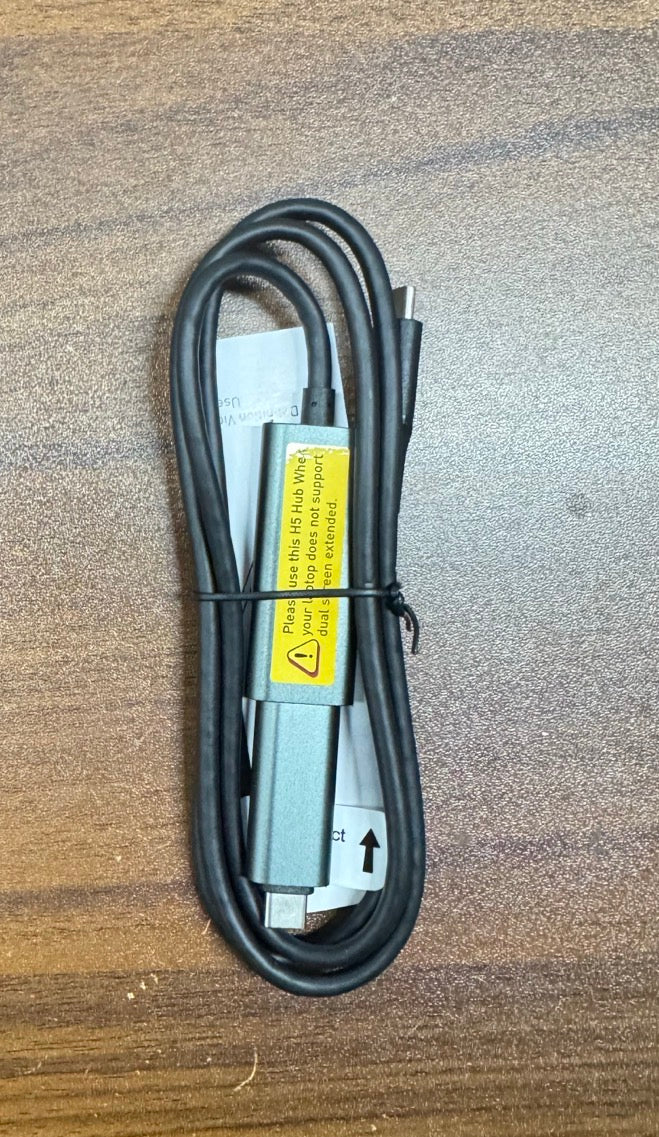
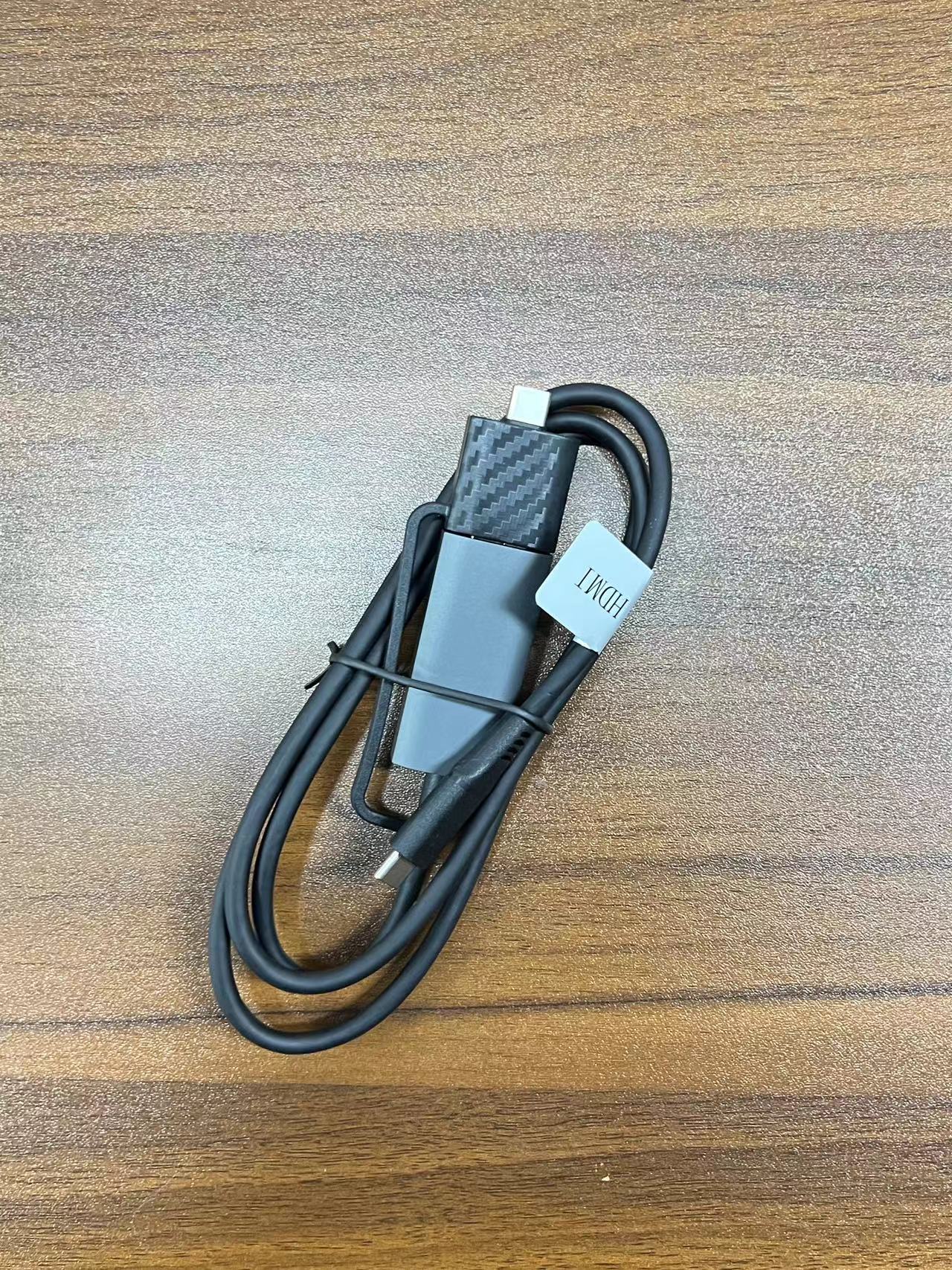
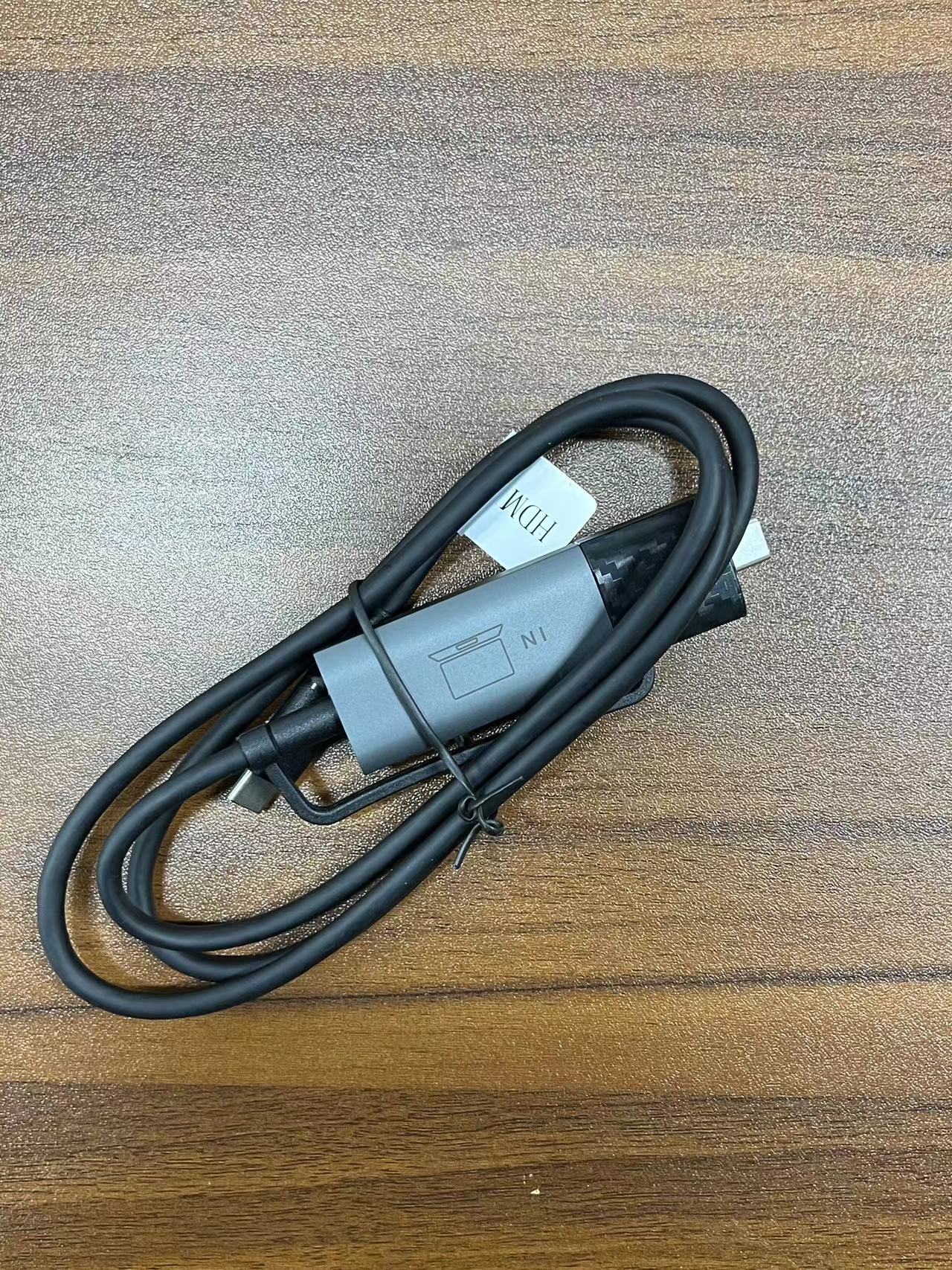
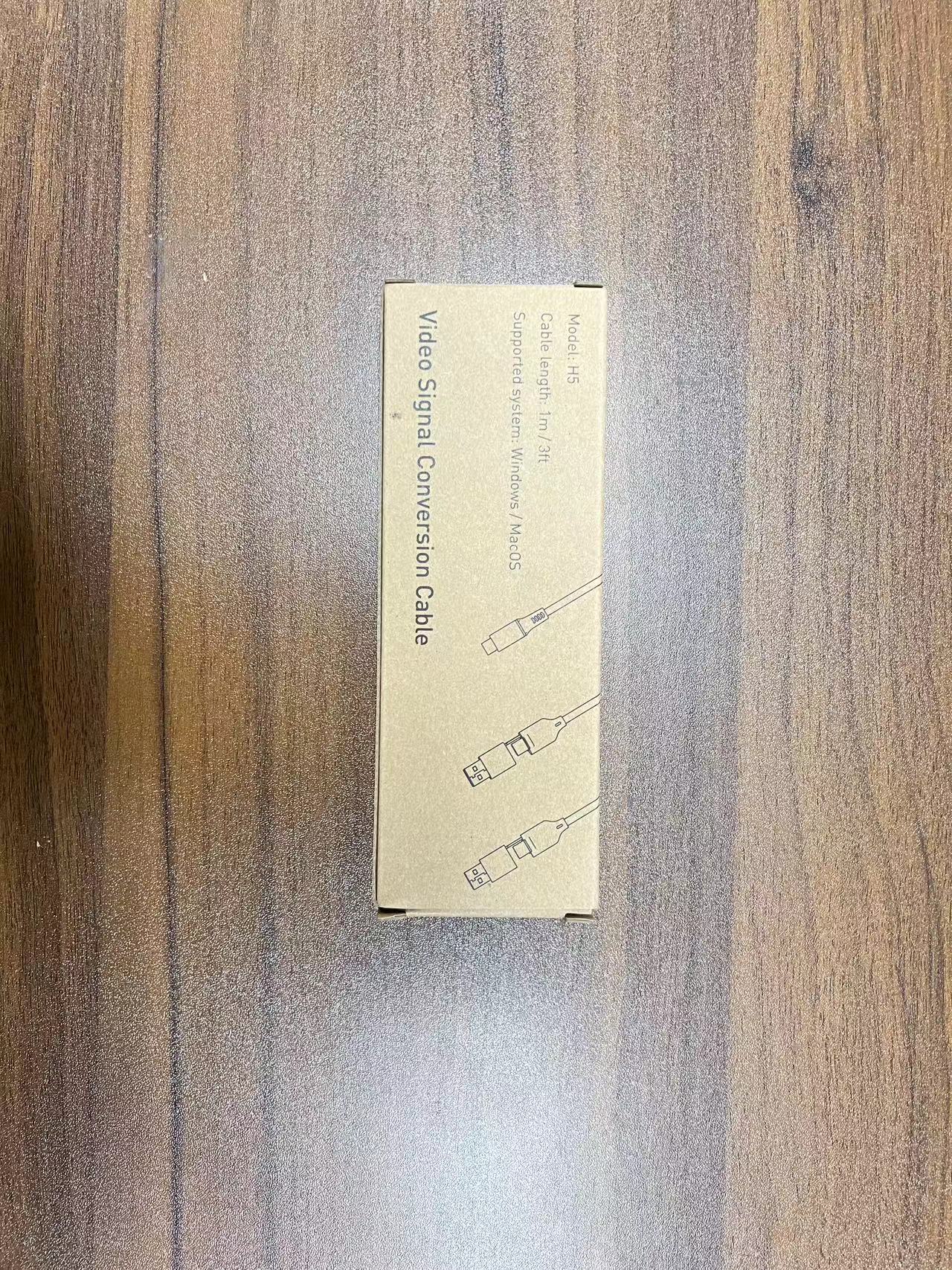
Kabel do transmisji wideo wysokiej rozdzielczości Kwumsy H5
Kabel do transmisji wideo wysokiej rozdzielczości Kwumsy H5
Nie można załadować gotowości do odbioru
Zaprojektowano dla laptopów, których porty USB-C nie obsługują wyjścia wideo — włącz rozszerzenie o dwa ekrany na dowolnym laptopie
1. Jaki problem to rozwiązuje?
Wiele laptopów ma porty USB-C, które obsługują wyłącznie przesyłanie danych i ładowanie — nie mogą wyprowadzać sygnałów wideo. Oznacza to, że nawet jeśli posiadasz przedłużacz obsługujący dwa ekrany, nie możesz podłączyć drugiego ekranu — ponieważ Twój komputer go po prostu „nie widzi”.
H5-T został zaprojektowany właśnie po to, aby rozwiązać ten problem.
To jest Kabel USB do konwersji sygnału danych na wideo. Wbudowany układ konwertuje standardowy port danych USB-C lub USB-A na port wyjściowy sygnału wideo, omijając natywne ograniczenia wyświetlania laptopa.
Mówiąc prościej: jeśli port USB-C Twojego laptopa nie obsługuje wyświetlaczy, H5-T jest kluczem do jego uruchomienia.
2. Kto potrzebuje H5-T?
1. Użytkownicy MacBooków Air/Pro M1-M3
Procesory Apple z serii M natywnie obsługują tylko jeden wyświetlacz zewnętrzny. Jeśli korzystasz już z dwóch ekranów i chcesz dodać kolejny, niezależny, rozszerzony wyświetlacz, H5-T może Ci w tym pomóc.
2. Użytkownicy laptopów tylko ze standardowymi portami USB-C
Wiele laptopów z systemem Windows (takich jak Dell Latitude, seria biznesowa HP itp.) ma porty USB-C oznaczone jako „tylko do przesyłu danych” — nie obsługują one trybu DisplayPort Alt Mode dla wyjścia wideo. Dzięki H5-T laptopy te mogą również wysyłać sygnały wideo.
3. Starsze laptopy z portami USB-A
Starsze laptopy w ogóle nie mają złącza USB-C, ale H5-T obsługuje konwersję sygnału USB-A na sygnał wideo — dzięki czemu starsze urządzenia również mogą korzystać z dwóch ekranów.
3. Jak używać H5-T
Uwaga: Port wyjściowy TYPE-C modelu H5-T jest kompatybilny wyłącznie z produktami marki Kwumsy.
4.Które modele zawierają H5-T? Które wymagają osobnego zakupu?
Następujące modele obejmuje H5-T w pakiecie — nie trzeba kupować osobno:
W przypadku innych modeli Kwumsy wymagających H5-T, można go nabyć osobno.
5. Specyfikacje techniczne
6. Często zadawane pytania
P: Jaka jest różnica między kablem H5-T a zwykłym kablem USB-C–HDMI?
Zwykły kabel USB-C do HDMI wymaga, aby port USB-C laptopa obsługiwał natywnie wyjście wideo (tryb DP Alt). Jednak H5-T nie wymaga, aby port twojego komputera miał wyjście wideo — jeśli masz port danych USB-C lub USB-A, będzie działać.
P: Czy instalacja sterownika jest bezpieczna?
Sterownik H5-T („USB Display”) został zweryfikowany zarówno w systemach Windows, jak i macOS. Instalacja jest prosta (zajmuje około 2 minut) i nie stwarza zagrożenia dla bezpieczeństwa. Użytkownicy komputerów Mac powinni po instalacji znaleźć ustawienia prywatności i włączyć program USB Display. .
P: Kupiłem S8Pro — czy w zestawie jest już H5-T?
Tak, S8Pro obejmuje H5-T . Jeśli kupiłeś inny model, który nie posiada tego elementu, możesz zamówić go osobno.
P: Czy H5-T obsługuje zarówno tryb rozszerzony, jak i lustrzany?
Tak.Po zainstalowaniu sterownika możesz swobodnie wybierać pomiędzy trybami w ustawieniach wyświetlania komputera .
P: Czy H5-T jest kompatybilny z komputerem Mac?
Tak, obsługuje system macOS. Użytkownicy komputerów Mac M1-M3 mogą używać H5-T, aby ominąć limit jednego zewnętrznego wyświetlacza i uzyskać możliwość rozszerzenia możliwości o dwa ekrany.
Link do pobrania sterownika H5:
https://drive.google.com/file/d/1B8TWkVf3Z3jfAPe9d7ewzU7hofW7J3r4/view
Opis modelu

Połączenie produktu
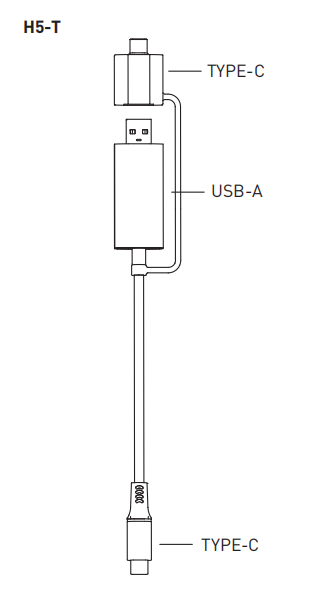
Jeśli interfejs wideo na Twoim ekranie to interfejs TYPE-C (USBC z DP), musisz wybrać model H5-T.

Uwaga: Do portu wyjściowego H5 TYPE-C można podłączyć wyłącznie urządzenia TYPE-C produkowane przez naszą firmę!
Instalacja sterownika
Instalacja sterownika w systemie Windows
Znajdź plik instalacyjny sterownika „USB Display” na swoim komputerze, kliknij go dwukrotnie, aby zainstalować sterownik, i postępuj zgodnie z instrukcjami wyświetlanymi na ekranie, aby dokończyć instalację. Po zakończeniu instalacji ekran zewnętrzny powinien działać poprawnie.

Instalacja sterownika

Do instalacji sterownika MAC
Znajdź plik instalacyjny sterownika „USB Display” na swoim komputerze, kliknij go dwukrotnie, aby zainstalować sterownik, i postępuj zgodnie z instrukcjami wyświetlanymi na ekranie, aby przenieść aplikację do folderu Aplikacje. Znajdź ustawienia prywatności i zaznacz program USB Display. Po zakończeniu instalacji ekran zewnętrzny powinien działać poprawnie.


