
Kwumsy
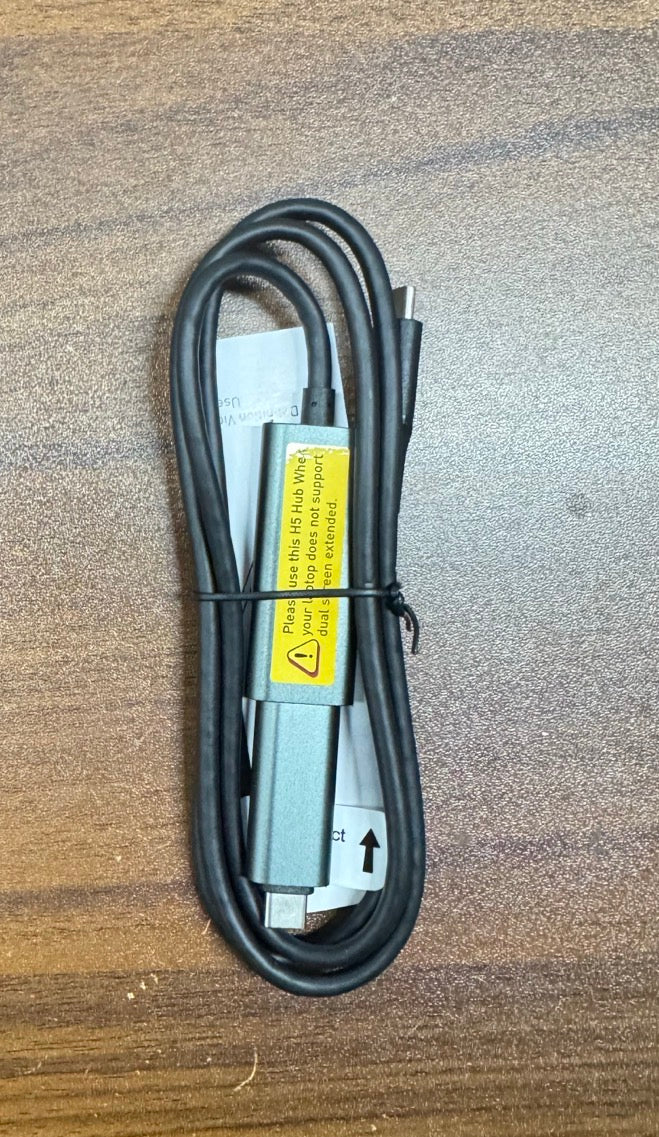
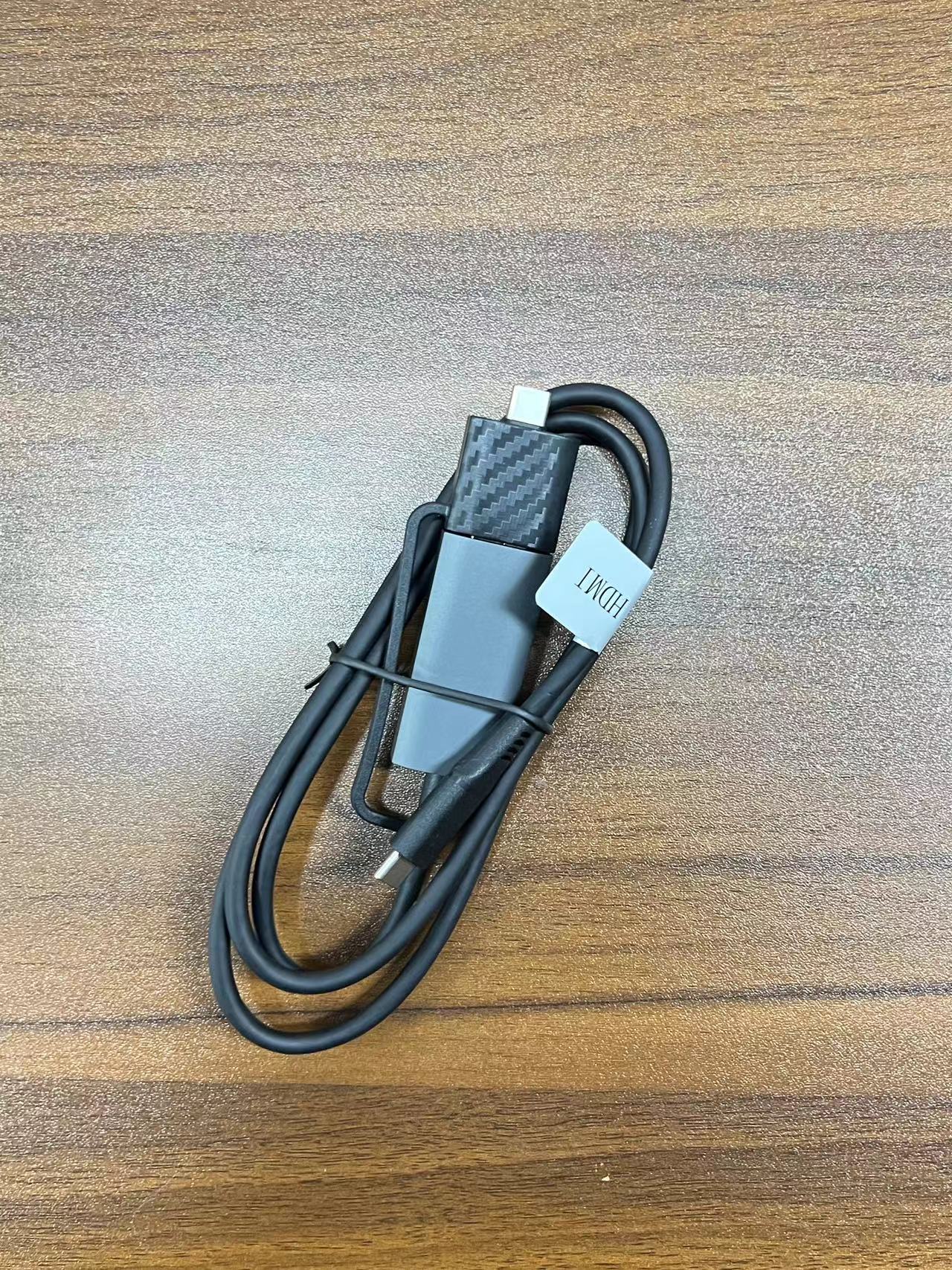
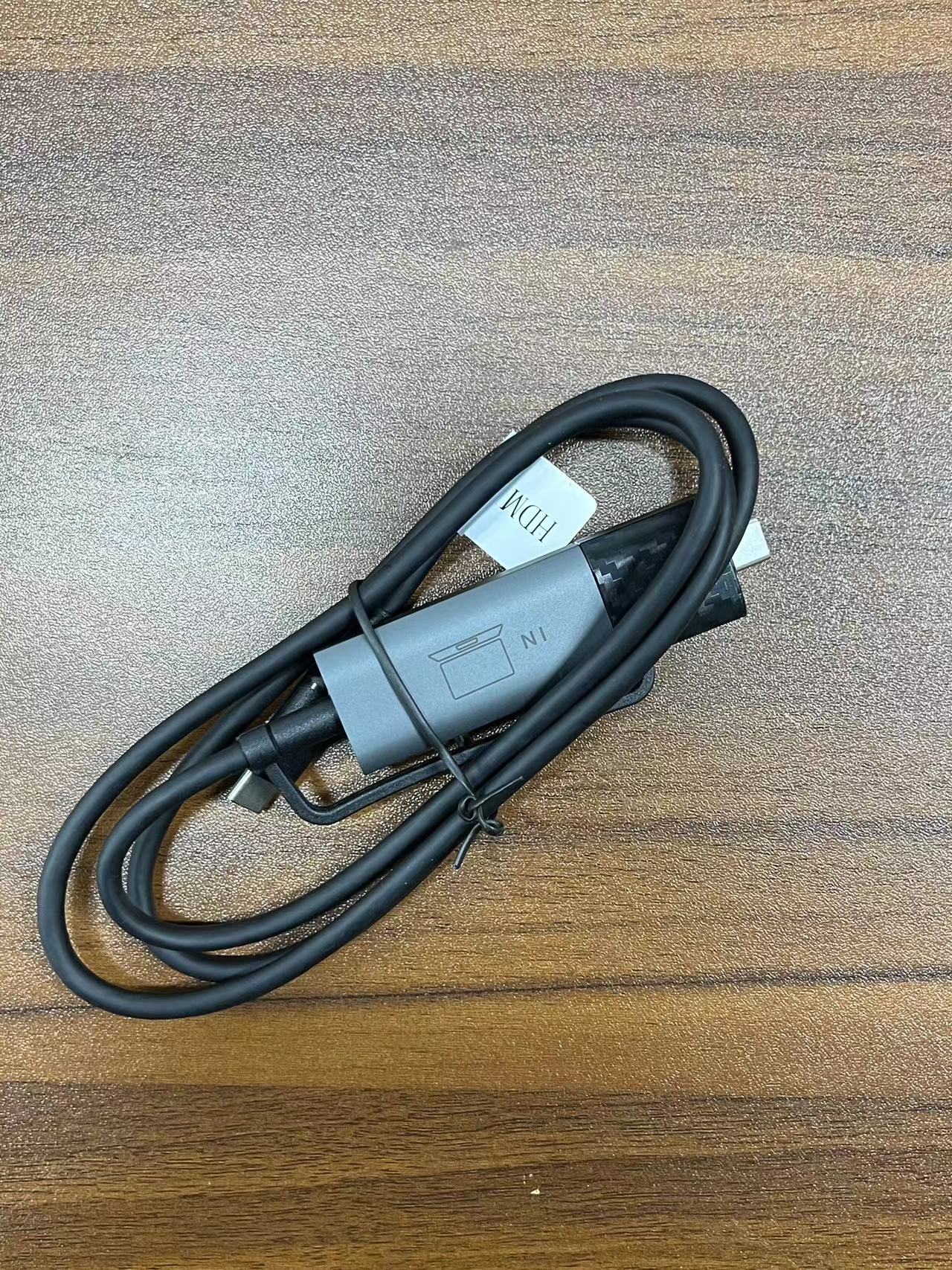
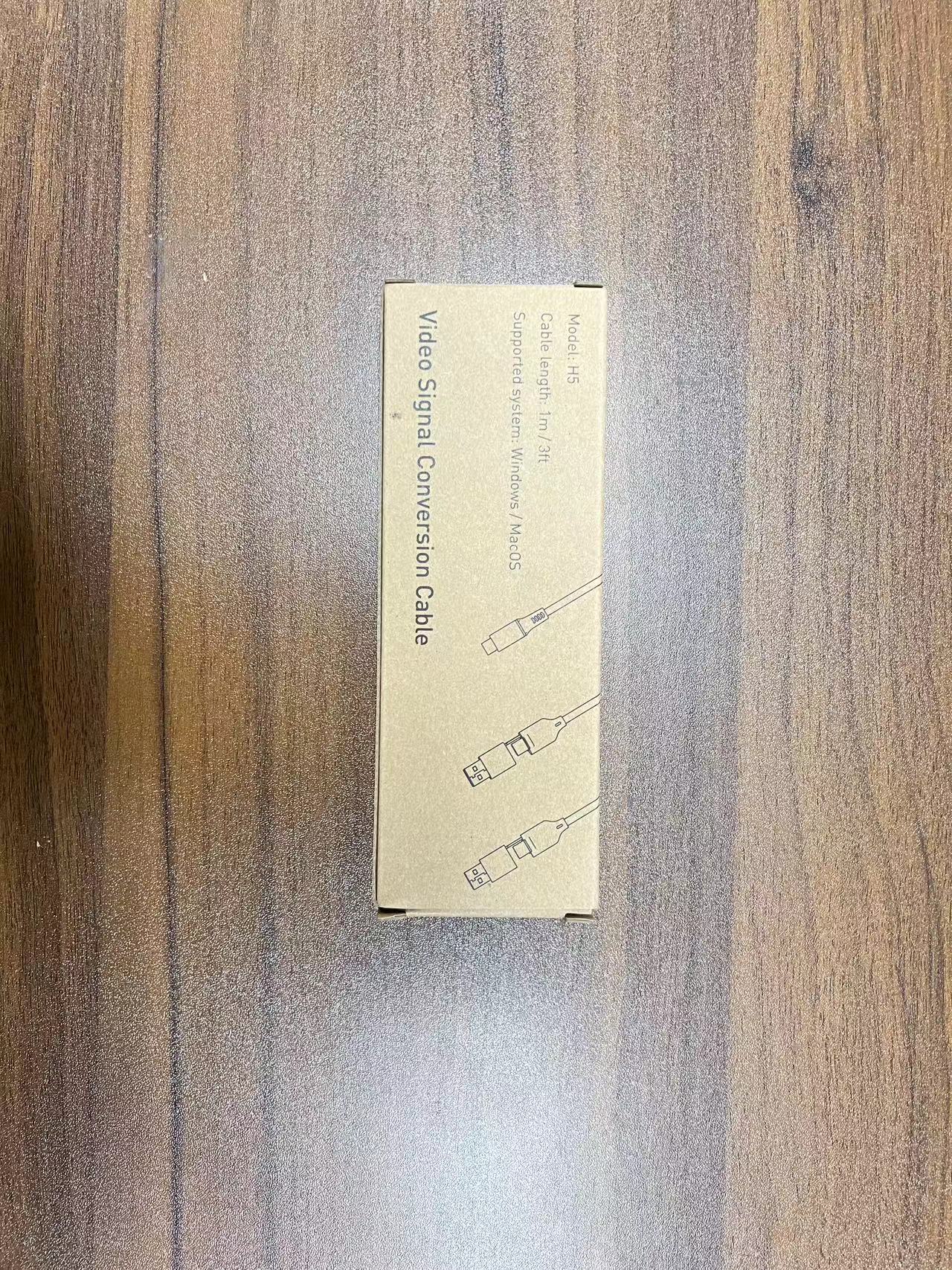
Kábel na prenos videa s vysokým rozlíšením Kwumsy H5
Kábel na prenos videa s vysokým rozlíšením Kwumsy H5
Couldn't load pickup availability
Navrhnuté pre notebooky, ktorých porty USB-C nepodporujú video výstup – Umožnite rozšírenie o dve obrazovky na akomkoľvek notebooku
1. Aký problém to rieši?
Mnoho notebookov má porty USB-C, ktoré podporujú iba prenos dát a nabíjanie – nemôžu prenášať video signály. To znamená, že aj keď máte rozširovač pre dve obrazovky, nemôžete pripojiť druhú obrazovku – pretože ju váš počítač jednoducho „nevidí“.
H5-T je navrhnutý tak, aby vyriešil presne tento problém.
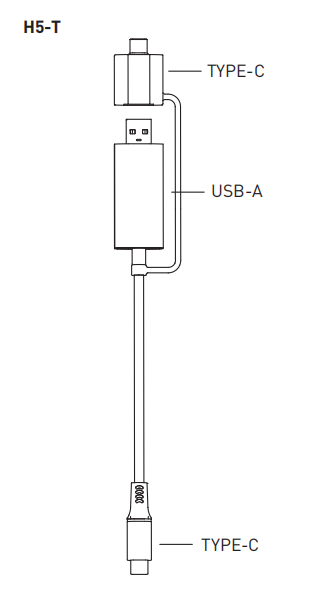
Je to USB kábel na konverziu dátového signálu na video. Jeho vstavaný čip prevádza štandardný dátový port USB-C alebo USB-A na výstupný port video signálu, čím obchádza obmedzenia natívneho displeja notebooku.
Jednoducho povedané: Ak port USB-C vášho notebooku nepodporuje displeje, H5-T je kľúčom k jeho fungovaniu.
2. Kto potrebuje H5-T?
1. Používatelia MacBooku Air/Pro M1 – M3
Čipy Apple radu M natívne podporujú iba jeden externý displej. Ak už používate dve obrazovky a chcete pridať ďalší nezávislý rozšírený displej, H5-T vám s tým môže pomôcť.
2. Používatelia notebookov iba so štandardnými portami USB-C
Mnohé notebooky so systémom Windows (napríklad Dell Latitude, HP business series atď.) majú porty USB-C označené ako „iba dáta“ – nepodporujú režim DisplayPort Alt pre video výstup. Vďaka modelu H5-T môžu tieto notebooky tiež prenášať video signály.
3. Staršie notebooky iba s portami USB-A
Staršie notebooky vôbec nemajú USB-C, ale H5-T podporuje konverziu USB-A na video signál – vďaka čomu majú aj staré zariadenia možnosť prehrávať na dvoch obrazovkách.
3. Ako používať H5-T
Poznámka: Výstupný port TYPE-C zariadenia H5-T je kompatibilný iba s produktmi značky Kwumsy.
4.Ktoré modely obsahujú H5-T? Ktoré je potrebné zakúpiť samostatne?
Nasledujúce modely vrátane H5-T v balení – nie je potrebný samostatný nákup:
Pre ostatné modely Kwumsy, ktoré potrebujú H5-T, je možné ho zakúpiť samostatne.
5. Technické špecifikácie
6. Často kladené otázky
Otázka: Aký je rozdiel medzi H5-T a bežným káblom USB-C na HDMI?
Bežný kábel USB-C na HDMI vyžaduje, aby port USB-C vášho notebooku natívne podporoval video výstup (režim DP Alt). H5-T však... nezávisí od toho, či má port vášho počítača možnosť video výstupu — pokiaľ máte dátový port USB-C alebo USB-A, bude to fungovať.
Otázka: Je bezpečné nainštalovať ovládač?
Ovládač H5-T („USB Display“) bol overený v systémoch Windows aj macOS. Inštalácia je jednoduchá (trvá približne 2 minúty) a nepredstavuje žiadne bezpečnostné riziko. Používatelia počítačov Mac musia po inštalácii nájsť nastavenia ochrany osobných údajov a povoliť program USB Display. .
Otázka: Kúpil som si S8Pro – obsahuje už H5-T?
Áno, S8Pro obsahuje H5-T. . Ak ste si zakúpili iný model, ktorý ho neobsahuje, môžete si ho objednať samostatne.
Otázka: Podporuje H5-T rozšírený aj zrkadlový režim?
Áno.Po nainštalovaní ovládača si môžete v nastaveniach zobrazenia počítača voľne vybrať medzi režimami. .
Otázka: Je H5-T kompatibilný s Macom?
Áno, podporuje macOS. Používatelia Macov M1-M3 môžu použiť H5-T na obídenie limitu jedného externého displeja a dosiahnuť rozšírenie o dve obrazovky.
Odkaz na stiahnutie ovládača H5:
https://drive.google.com/file/d/1B8TWkVf3Z3jfAPe9d7ewzU7hofW7J3r4/view
Popis modelu

Pripojenie produktu
Ak je vaše rozhranie pre video na obrazovke rozhraním TYPE-C (USBC s DP), budete musieť vybrať model H5-T.

Poznámka: Výstupný port H5 TYPE-C je možné pripojiť iba k zariadeniam TYPE-C vyrobeným našou spoločnosťou!
Inštalácia ovládača
Inštalácia ovládačov pre systém Windows
Vyhľadajte v počítači inštalačný súbor ovládača „USB Display“, dvojitým kliknutím naň nainštalujte ovládač a dokončite inštaláciu podľa pokynov na obrazovke. Po dokončení inštalácie by externá obrazovka mala fungovať správne.

Inštalácia ovládača

Inštalácia ovládača pre MAC
Vyhľadajte v počítači inštalačný súbor ovládača „USB Display“, dvojitým kliknutím naň nainštalujte ovládač a podľa pokynov na obrazovke presuňte aplikáciu do priečinka Aplikácie. Vyhľadajte nastavenia ochrany osobných údajov a začiarknite program USB Display. Po dokončení inštalácie by externá obrazovka mala fungovať správne.


