
Kwumsy
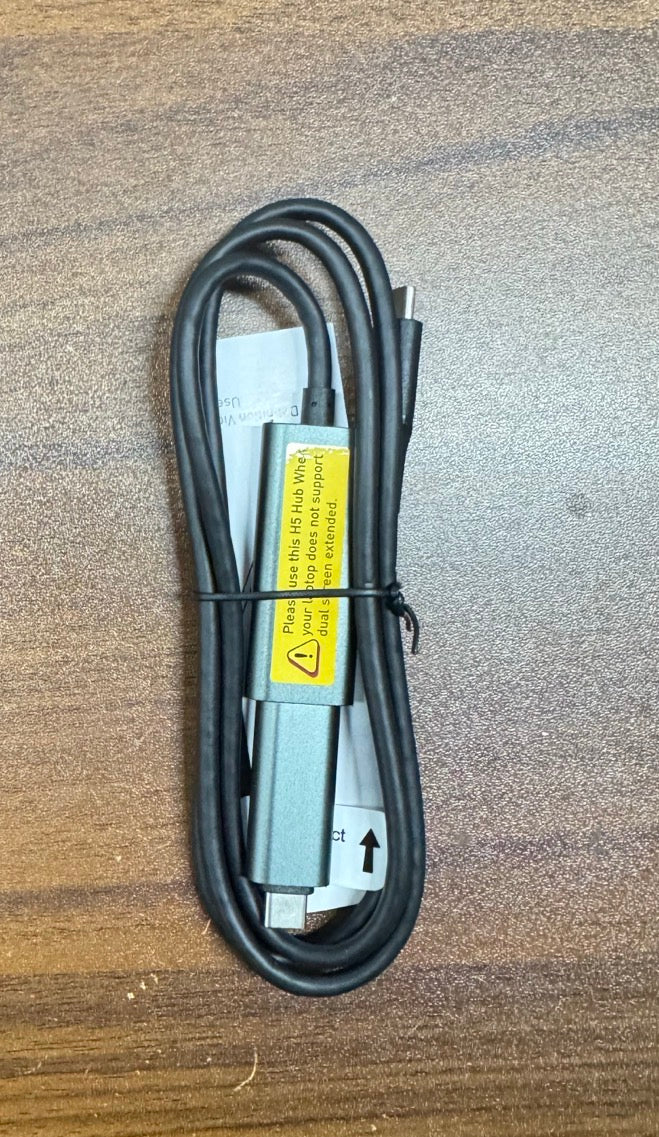
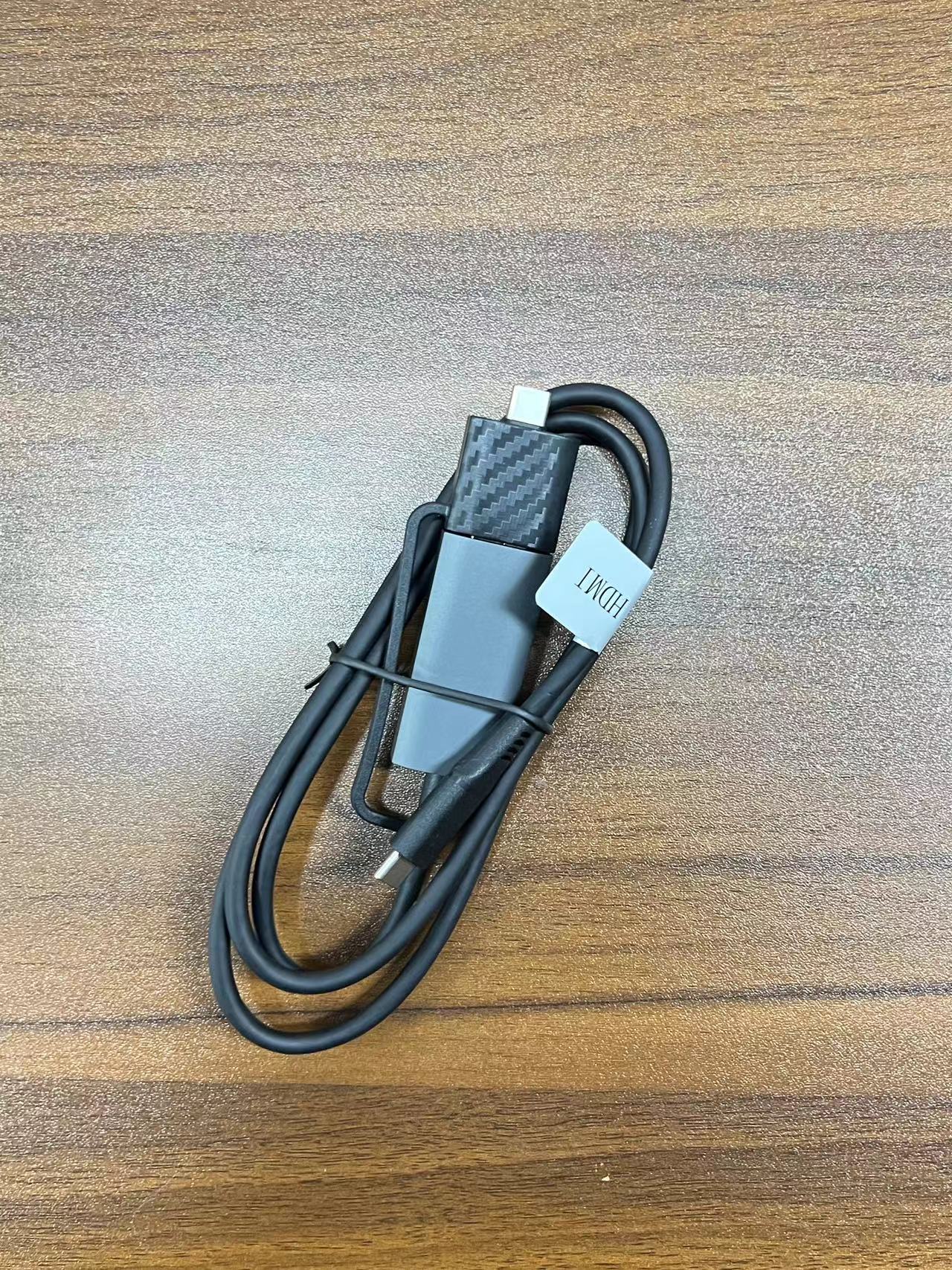
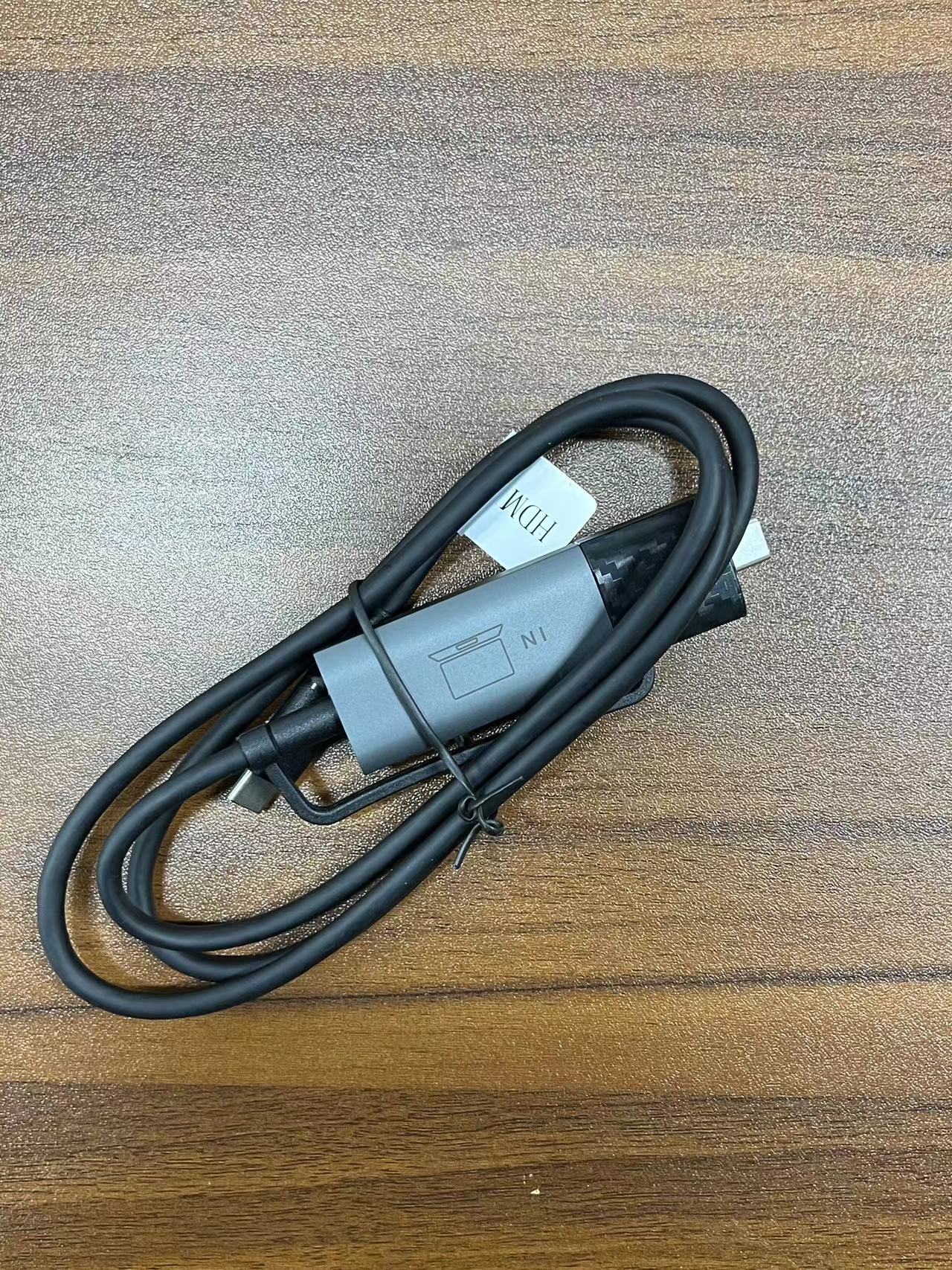
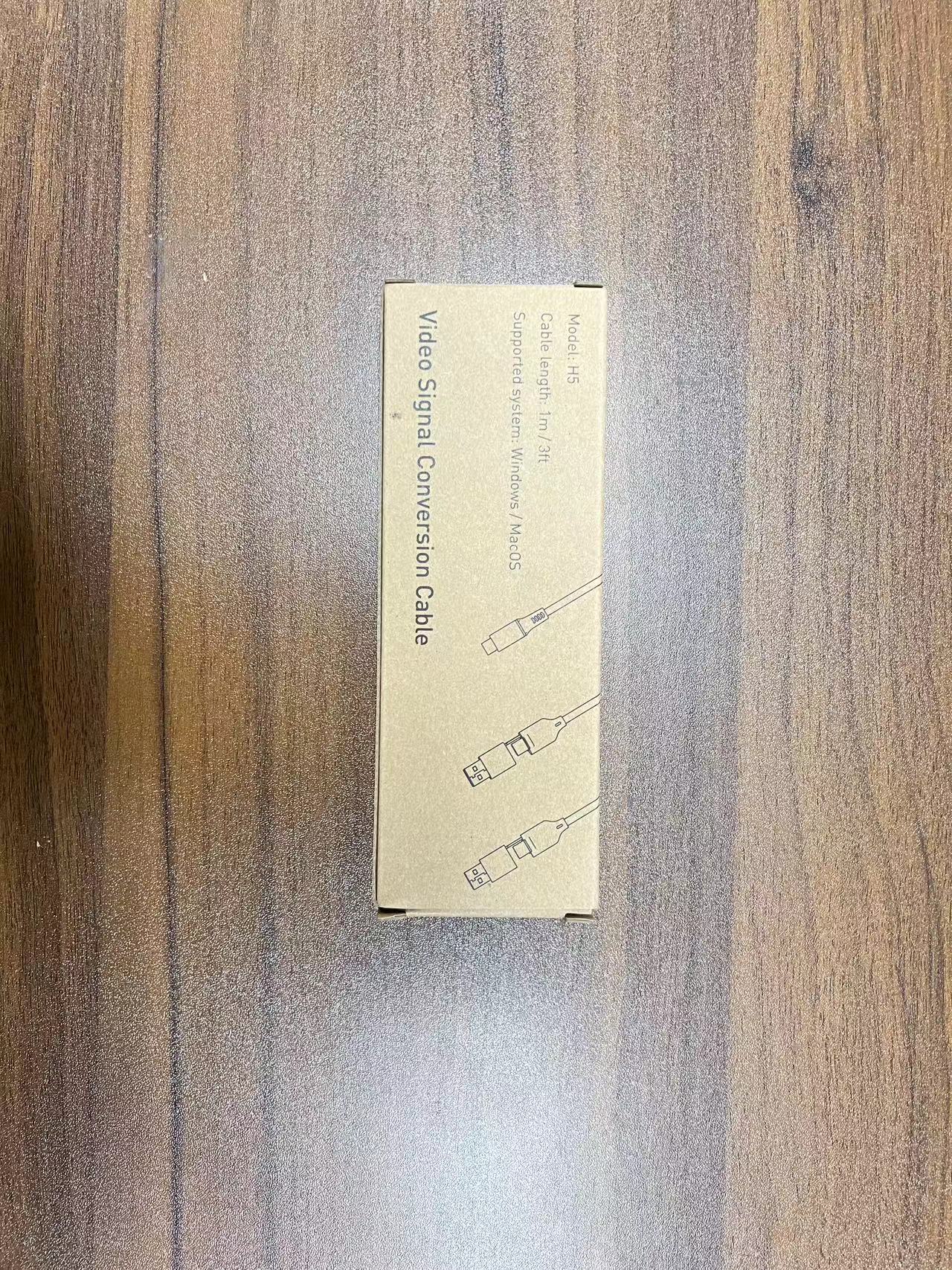
Kwumsy H5 High Definition videotransmissionskabel
Kwumsy H5 High Definition videotransmissionskabel
Tilgængelighed for afhentning kunne ikke indlæses
Designet til bærbare computere, hvis USB-C-porte ikke understøtter videooutput — Aktiver dobbeltskærmsudvidelse på enhver bærbar computer
1. Hvilket problem løser dette?
Mange bærbare computere har USB-C-porte, der kun understøtter dataoverførsel og opladning — de kan ikke udsende videosignaler. Det betyder, at selvom du har en dobbeltskærmsforlænger, kan du ikke tilslutte den anden skærm – fordi din computer simpelthen ikke "ser" den.
H5-T er designet til at løse netop dette problem.
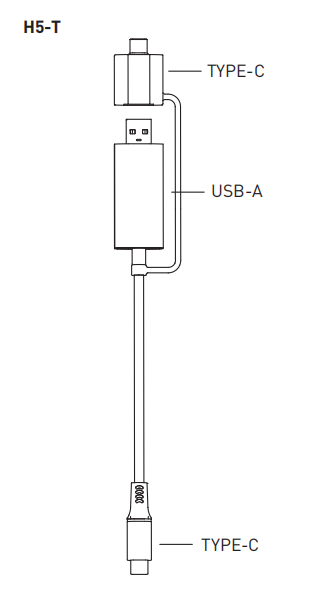
Det er en USB-kabel til konvertering af data til videosignal. Dens indbyggede chip konverterer en standard USB-C- eller USB-A-dataport til en videosignaludgangsport og omgår dermed den bærbare computers native skærmbegrænsninger.
Kort sagt: Hvis din bærbare computers USB-C-port ikke understøtter skærme, er H5-T nøglen til at få den til at fungere.
2. Hvem har brug for H5-T?
1. MacBook Air/Pro M1-M3-brugere
Apples M-serie chips understøtter kun én ekstern skærm. Hvis du allerede bruger to skærme og ønsker at tilføje endnu en uafhængig udvidet skærm, kan H5-T hjælpe dig med at opnå det.
2. Brugere af bærbare computere med kun standard USB-C-porte
Mange Windows-bærbare computere (såsom Dell Latitude, HP Business-serien osv.) har USB-C-porte mærket "kun data" – de understøtter ikke DisplayPort Alt-tilstand til videooutput. Med H5-T kan disse bærbare computere også udsende videosignaler.
3. Ældre bærbare computere med kun USB-A-porte
Ældre bærbare computere har slet ikke USB-C, men H5-T understøtter konvertering af USB-A til videosignal – hvilket også giver gamle enheder en dobbeltskærmsoplevelse.
3. Sådan bruger du H5-T
Bemærk: TYPE-C-udgangsporten på H5-T er kun kompatibel med Kwumsy-mærkeprodukter.
4.Hvilke modeller inkluderer H5-T? Hvilke kræver separat køb?
Følgende modeller inkluderer H5-T i pakken — intet separat køb nødvendigt:
For andre Kwumsy-modeller, der kræver H5-T, kan den købes separat.
5. Tekniske specifikationer
6. Ofte stillede spørgsmål
Q: Hvad er forskellen på H5-T og et almindeligt USB-C til HDMI-kabel?
Et almindeligt USB-C til HDMI-kabel kræver, at din bærbare computers USB-C-port understøtter videooutput (DP Alt Mode). H5-T derimod er ikke afhængig af, at din computers port har videoudgangsfunktion — så længe du har en USB-C- eller USB-A-dataport, vil det virke.
Q: Er det sikkert at installere driveren?
H5-T's driver ("USB Display") er blevet verificeret på både Windows og macOS. Installationen er enkel (tager cirka 2 minutter) og udgør ingen sikkerhedsrisici. Mac-brugere skal efter installationen finde privatlivsindstillingerne og aktivere USB Display-programmet. .
Q: Jeg har købt en S8Pro — følger H5-T allerede med den?
Ja, S8Pro inkluderer H5-T . Hvis du har købt en anden model, der ikke inkluderer den, kan du bestille den separat.
Q: Understøtter H5-T både udvidet og spejlet tilstand?
Ja.Efter installation af driveren kan du frit vælge mellem tilstande i din computers skærmindstillinger. .
Q: Er H5-T kompatibel med Mac?
Ja, den understøtter macOS. Mac-brugere med M1-M3 kan bruge H5-T til at omgå grænsen for én ekstern skærm og opnå udvidelse med to skærme.
Link til download af H5-driveren:
https://drive.google.com/file/d/1B8TWkVf3Z3jfAPe9d7ewzU7hofW7J3r4/view
Modelbeskrivelse

Produktforbindelse
Hvis din skærmvideogrænseflade er en TYPE-C (USBC med DP) grænseflade, skal du vælge H5-T-modellen.

Bemærk: H5 TYPE-C-udgangsporten kan kun tilsluttes TYPE-C-enheder, der er produceret af vores virksomhed!
Driverinstallation
Til installation af Windows-drivere
Find installationsfilen til driveren "USB Display" på din computer, dobbeltklik for at installere driveren, og følg instruktionerne på skærmen for at fuldføre installationen. Når installationen er færdig, burde den eksterne skærm fungere korrekt.

Driverinstallation

Til installation af MAC-driver
Find installationsfilen til driveren "USB Display" på din computer, dobbeltklik for at installere driveren, og følg instruktionerne på skærmen for at flytte programmet til mappen Programmer. Find indstillingerne for beskyttelse af personlige oplysninger, og marker programmet USB Display. Når installationen er fuldført, burde den eksterne skærm fungere korrekt.


