
Kwumsy
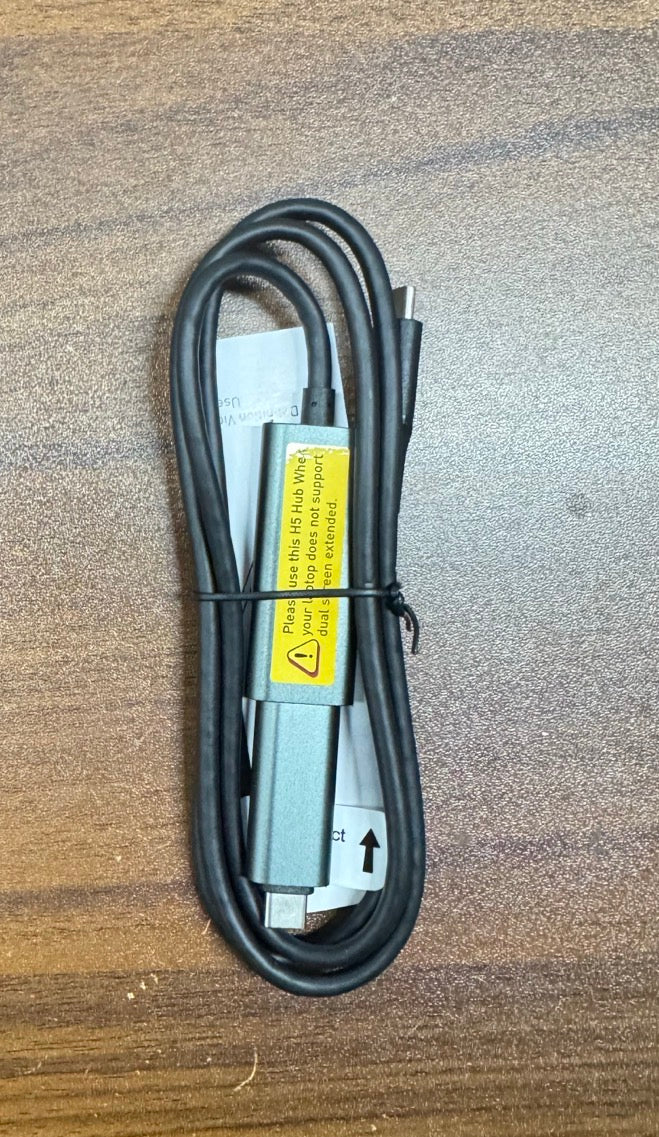
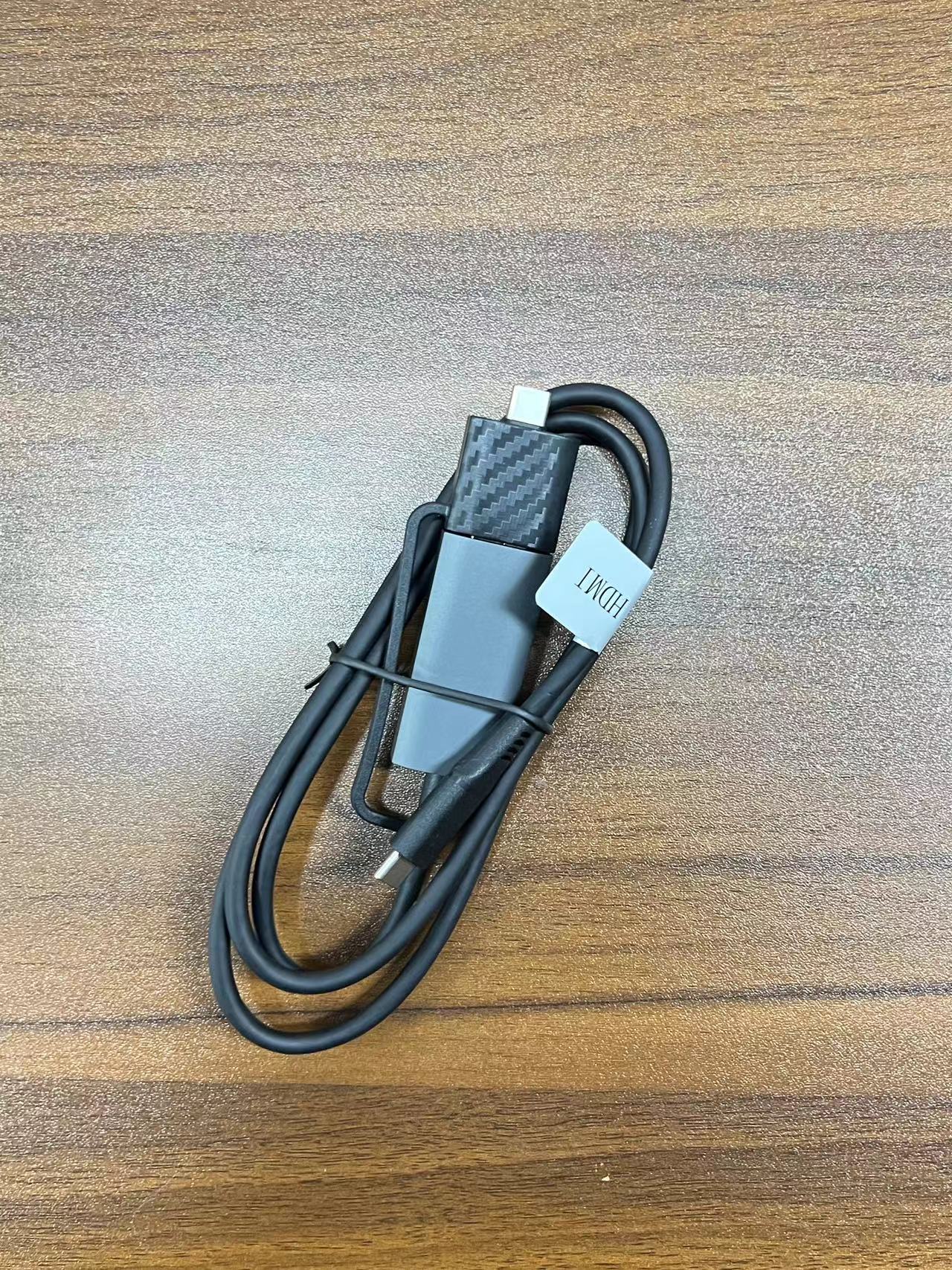
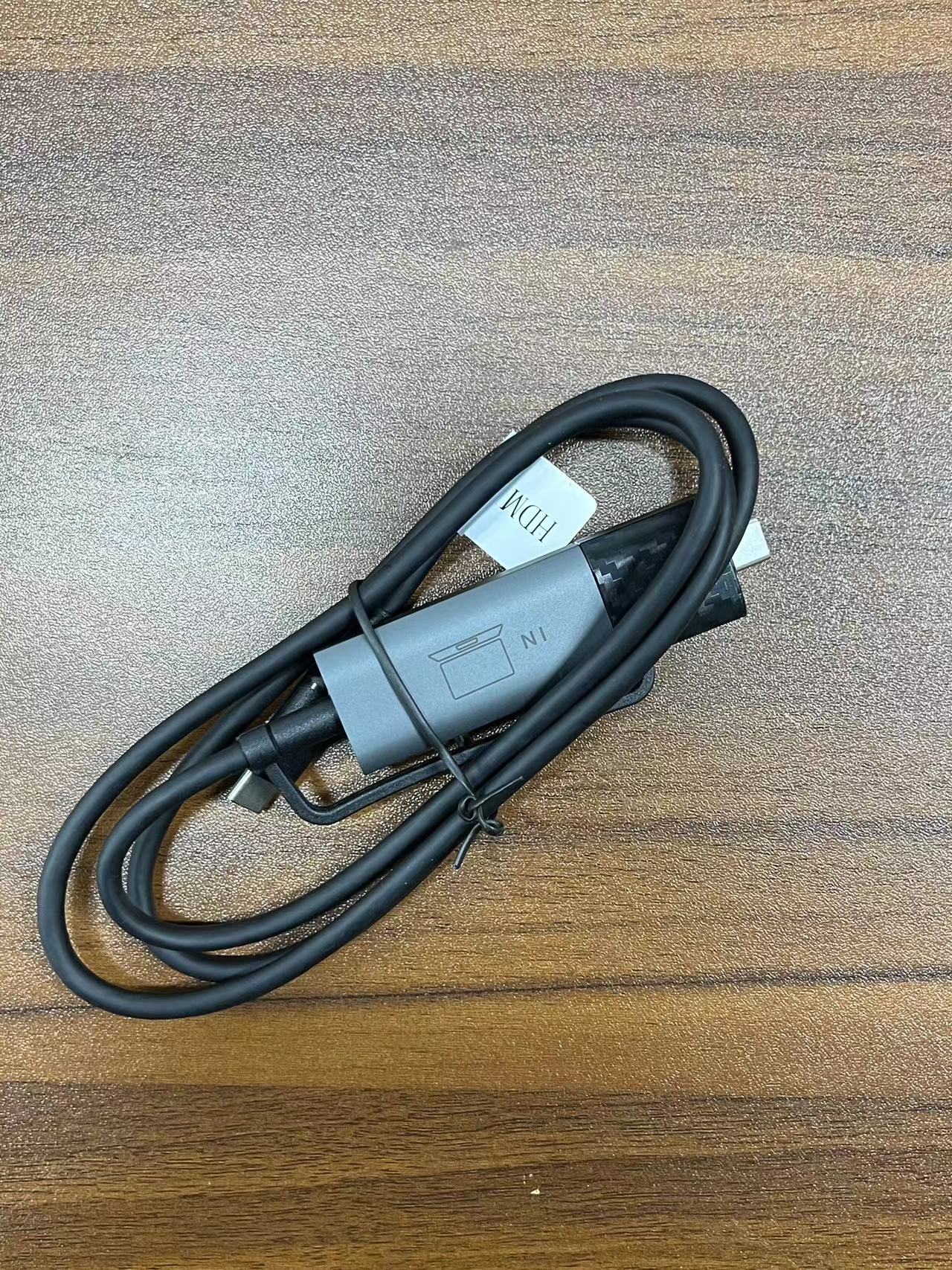
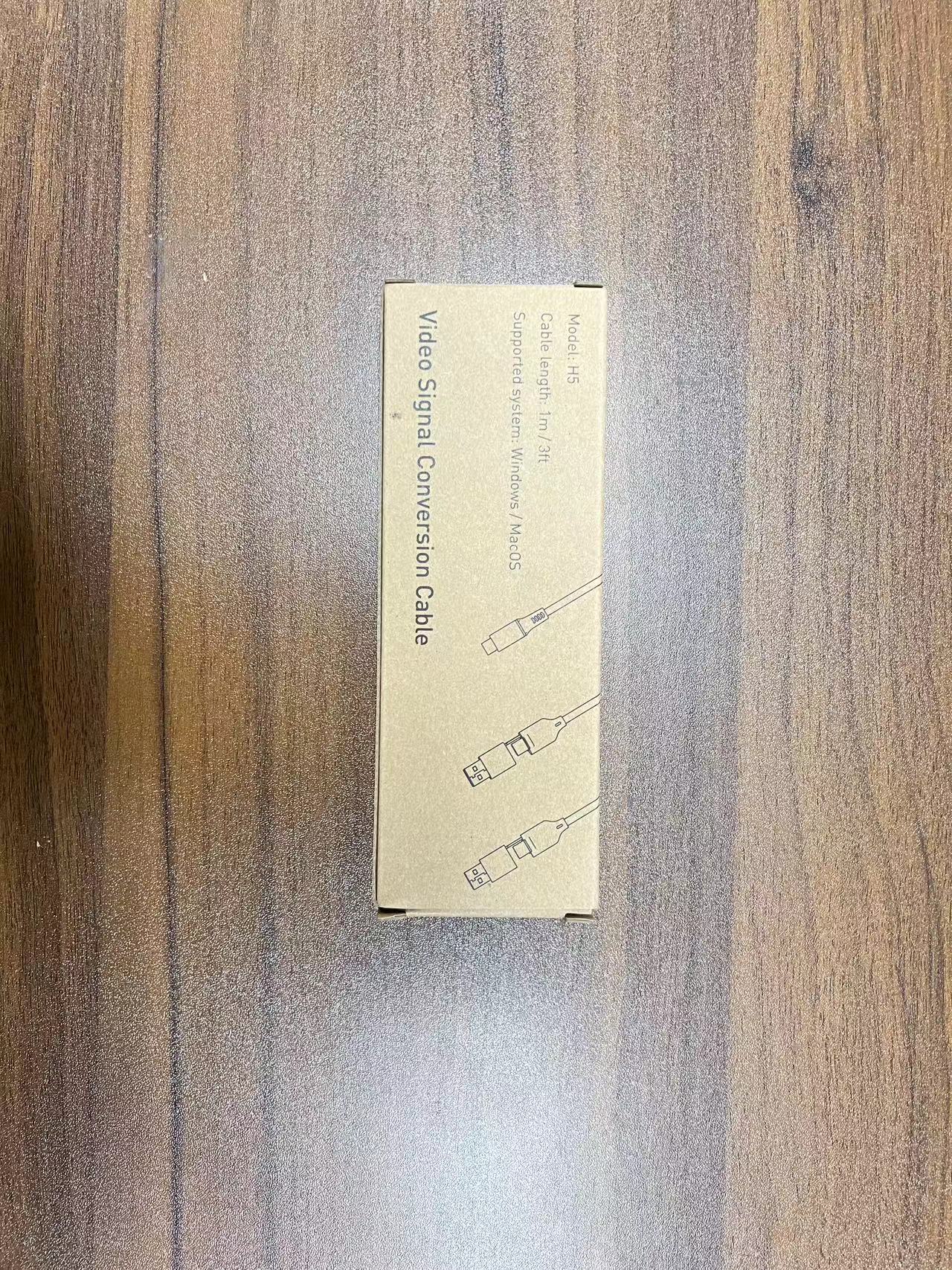
Kwumsy H5 nagyfelbontású videoátviteli kábel
Kwumsy H5 nagyfelbontású videoátviteli kábel
Nem sikerült betölteni az átvehetőségi adatokat
Olyan laptopokhoz tervezve, amelyek USB-C portjai nem támogatják a videokimenetet – Kétképernyős bővítés engedélyezése bármilyen laptopon
1. Milyen problémát old meg ez?
Sok laptop rendelkezik olyan USB-C portokkal, amelyek csak az adatátvitelt és a töltést támogatják — nem tudnak videojeleket kiadni. Ez azt jelenti, hogy még ha van is kétképernyős jelerősítőd, akkor sem tudod csatlakoztatni a második képernyőt – mert a számítógéped egyszerűen nem „látja”.
A H5-T-t pontosan ennek a problémának a megoldására tervezték.
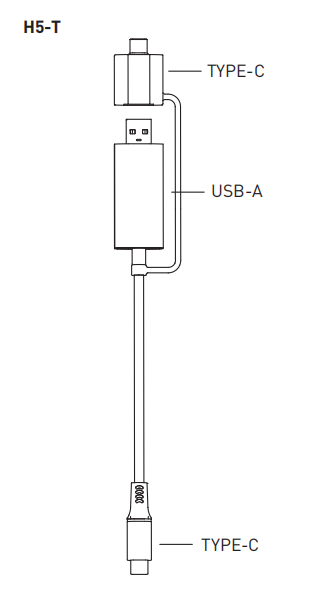
Ez egy USB adat-videó jelátalakító kábel. Beépített chipje egy szabványos USB-C vagy USB-A adatportot videojel kimeneti porttá alakít, megkerülve a laptop natív kijelzőkorlátait.
Egyszerűen fogalmazva: ha a laptop USB-C portja nem támogatja a kijelzőket, a H5-T a kulcs a működéshez.
2. Kinek van szüksége a H5-T-re?
1. MacBook Air/Pro M1-M3 felhasználók
Az Apple M-szériás chipjei natívan csak egy külső kijelzőt támogatnak. Ha már használsz két képernyőt, és szeretnél egy újabb független, bővített kijelzőt hozzáadni, a H5-T segíthet ebben.
2. Csak szabványos USB-C porttal rendelkező laptop-felhasználók
Sok Windowsos laptop (például a Dell Latitude, a HP business sorozat stb.) rendelkezik „csak adat” feliratú USB-C portokkal – ezek nem támogatják a DisplayPort Alt módot a videokimenethez. A H5-T modellel ezek a laptopok videojeleket is képesek kiadni.
3. Régebbi laptopok, amelyek csak USB-A portokkal rendelkeznek
A régebbi laptopokon egyáltalán nincs USB-C csatlakozó, de a H5-T támogatja az USB-A-ból videojel-átalakítást, így a régebbi eszközök is kétképernyős élményt kapnak.
3. A H5-T használata
Megjegyzés: A H5-T TYPE-C kimeneti portja csak a Kwumsy márkájú termékekkel kompatibilis.
4.Mely modellek tartalmazzák a H5-T-t? Melyiket kell külön megvásárolni?
A következő modellek beleértve a H5-T-t is a csomagban – külön vásárlás nem szükséges:
Más Kwumsy modellekhez, amelyekhez H5-T szükséges, külön megvásárolható.
5. Műszaki adatok
6. Gyakran Ismételt Kérdések
K: Mi a különbség a H5-T és egy hagyományos USB-C - HDMI kábel között?
Egy hagyományos USB-C - HDMI kábelhez a laptop USB-C portjának natívan támogatnia kell a videokimenetet (DP Alt Mode). A H5-T azonban... nem függ a számítógép videokimeneti portjától — amíg van USB-C vagy USB-A adatportod, működni fog.
K: Biztonságos telepíteni az illesztőprogramot?
A H5-T illesztőprogramját („USB Display”) Windows és macOS rendszeren is ellenőrizték. A telepítés egyszerű (kb. 2 percet vesz igénybe), és nem jelent biztonsági kockázatot. Mac felhasználóknak a telepítés után meg kell keresniük az adatvédelmi beállításokat, és engedélyezniük kell az USB Display programot. .
K: Vettem egy S8Pro-t – már tartalmazza a H5-T-t?
Igen, az S8Pro tartalmazza a H5-T-t . Ha olyan modellt vásárolt, amely nem tartalmazza ezt a funkciót, akkor külön is megrendelheti.
K: A H5-T támogatja mind a kiterjesztett, mind a tükrözött módot?
Igen.Az illesztőprogram telepítése után szabadon választhat a módok között a számítógép megjelenítési beállításaiban. .
K: Kompatibilis a H5-T Mac számítógépekkel?
Igen, támogatja a macOS-t. Az M1-M3 Mac-felhasználók a H5-T segítségével megkerülhetik az egy külső kijelző korlátját, és kétképernyős bővítést érhetnek el.
H5 illesztőprogram letöltési linkje:
https://drive.google.com/file/d/1B8TWkVf3Z3jfAPe9d7ewzU7hofW7J3r4/view
Modell leírása

Termékcsatlakozás
Ha a képernyő videointerfésze TYPE-C (USBC DP-vel) csatlakozóval rendelkezik, akkor a H5-T modellt kell választania.

Megjegyzés: A H5 TYPE-C kimeneti port csak a cégünk által gyártott TYPE-C eszközökhöz csatlakoztatható!
Illesztőprogram telepítése
Windows illesztőprogram telepítéséhez
Keresse meg az „USB Display” illesztőprogram telepítőfájlját a számítógépén, kattintson duplán az illesztőprogram telepítéséhez, és kövesse a képernyőn megjelenő utasításokat a telepítés befejezéséhez. A telepítés befejezése után a külső képernyőnek megfelelően kell működnie.

Illesztőprogram telepítése

MAC illesztőprogram telepítése
Keresse meg az „USB Display” illesztőprogram telepítőfájlját a számítógépén, kattintson duplán az illesztőprogram telepítéséhez, és kövesse a képernyőn megjelenő utasításokat az alkalmazás Alkalmazások mappába helyezéséhez. Keresse meg az adatvédelmi beállításokat, jelölje be az USB Display programot. A telepítés befejezése után a külső képernyőnek megfelelően kell működnie.


