
Kwumsy
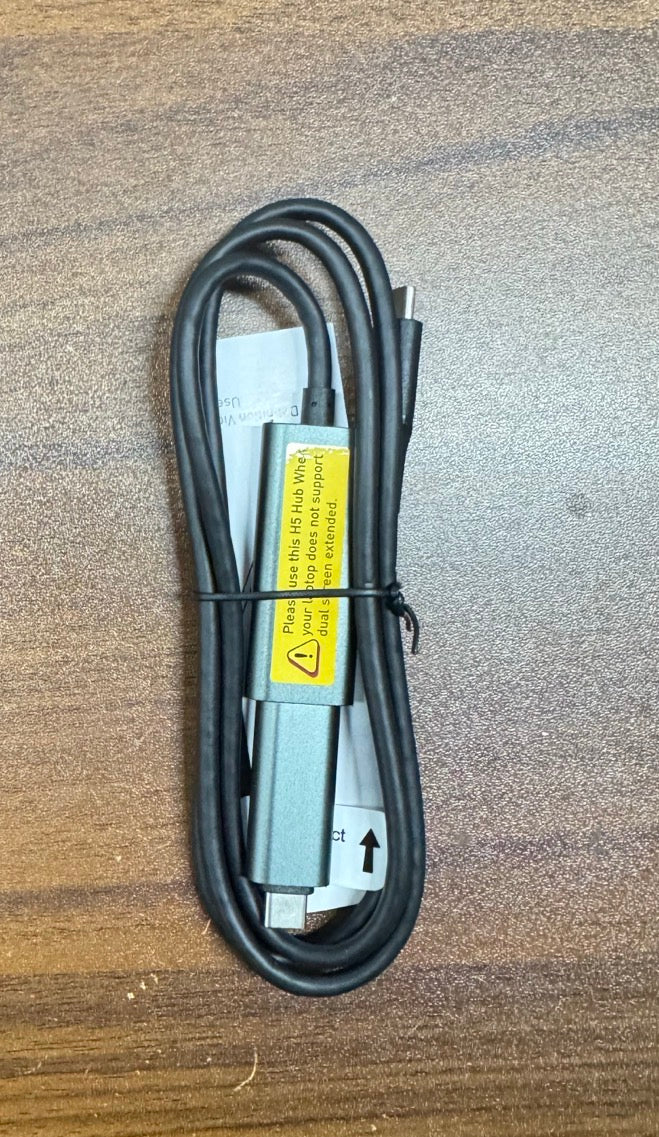
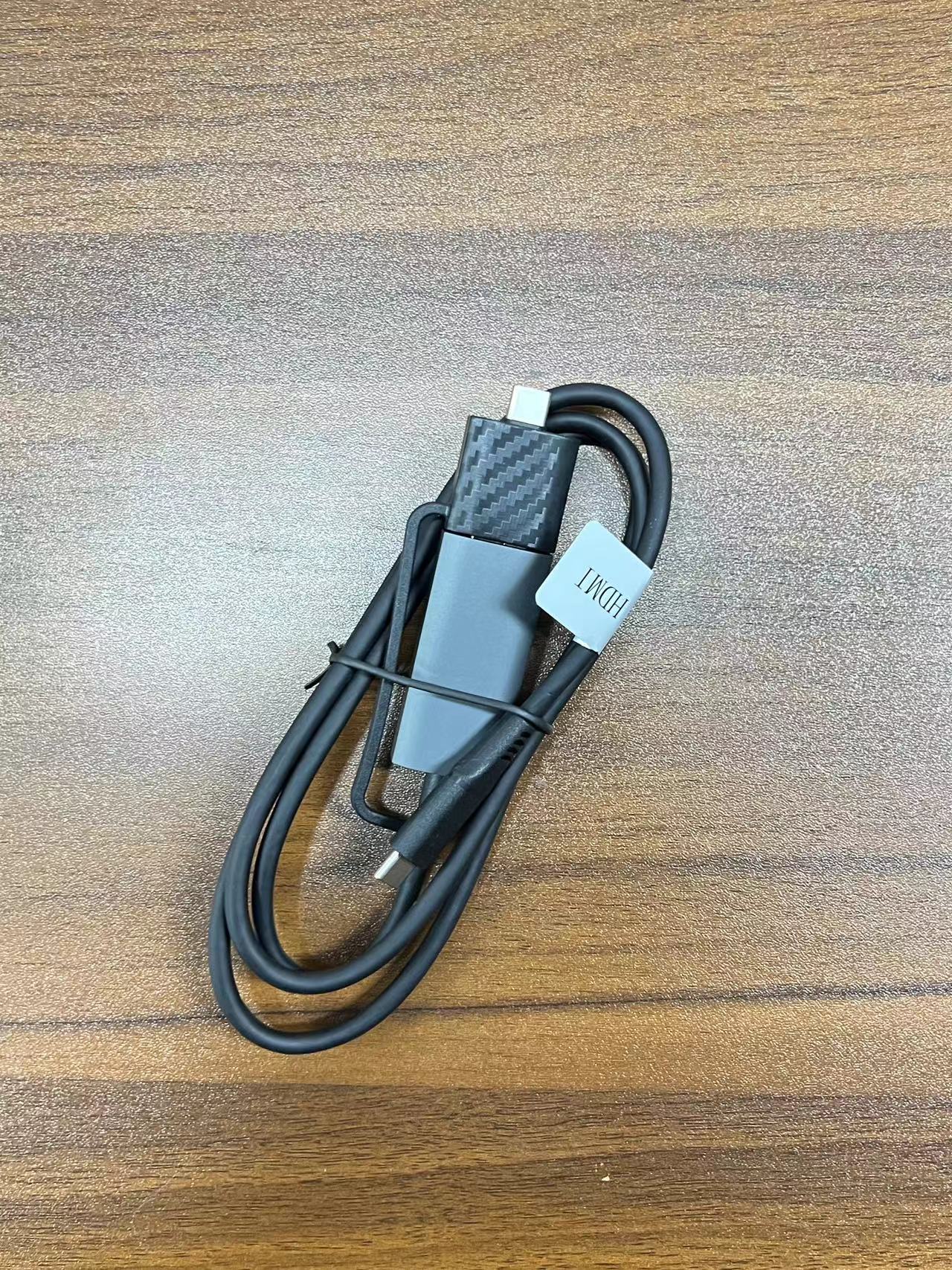
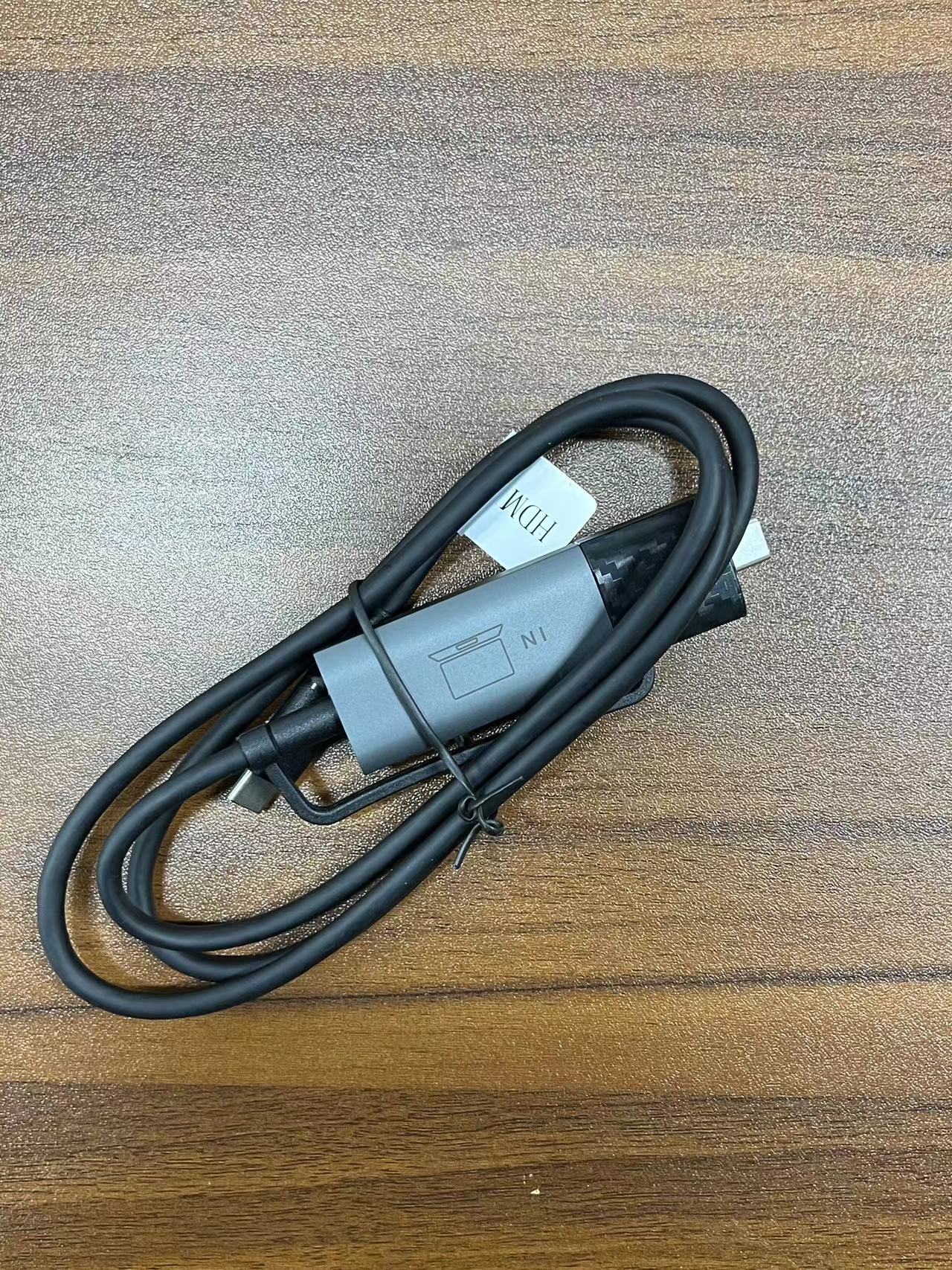
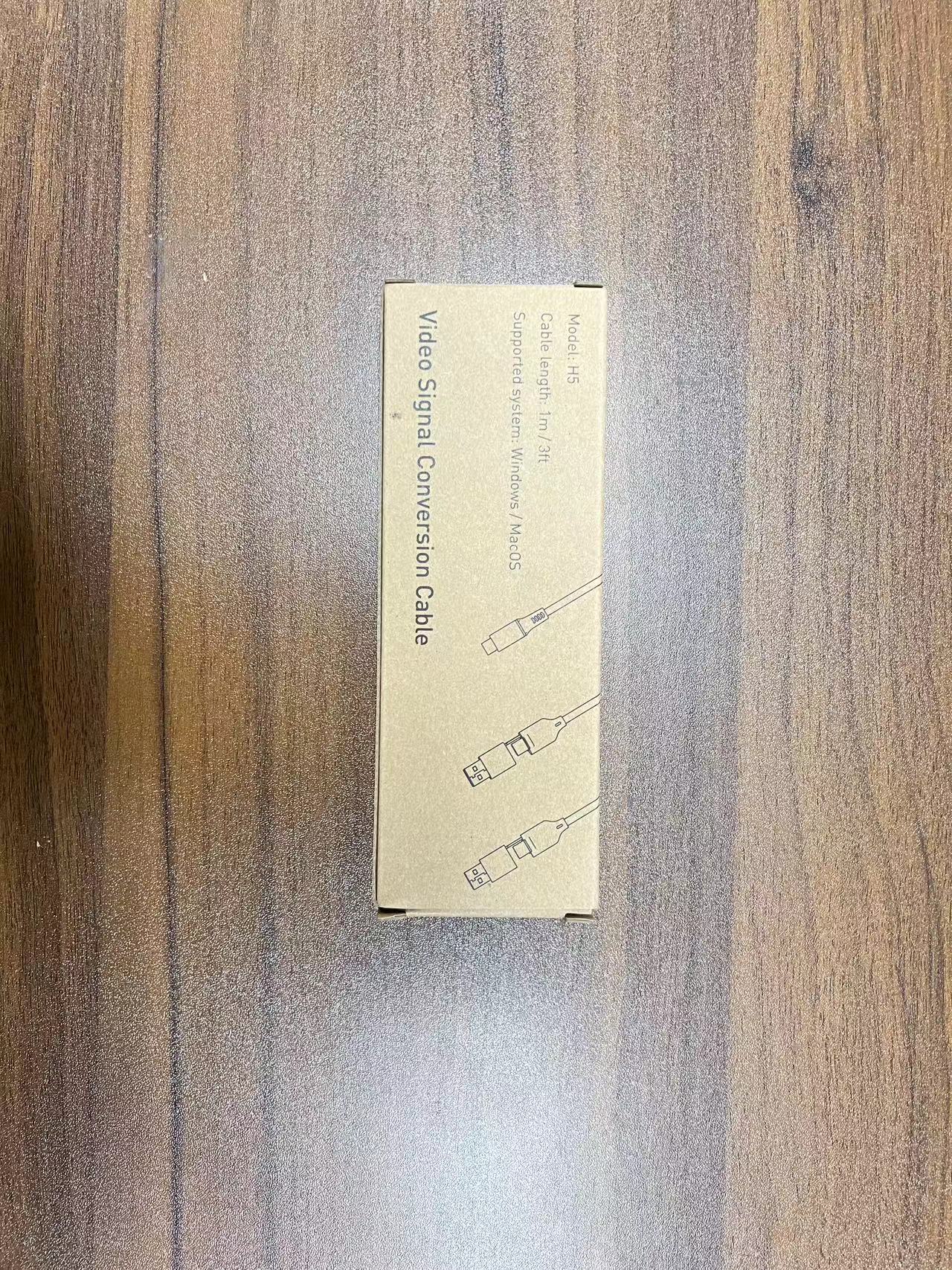
Kwumsy H5 High Definition videotransmissiekabel
Kwumsy H5 High Definition videotransmissiekabel
Kan beschikbaarheid voor afhalen niet laden
Ontworpen voor laptops waarvan de USB-C-poorten geen video-uitvoer ondersteunen — Maak dual-screen-uitbreiding mogelijk op elke laptop.
1. Welk probleem lost dit op?
Veel laptops hebben USB-C-poorten die alleen dataoverdracht en opladen ondersteunen. Ze kunnen geen videosignalen uitzenden.. Dit betekent dat zelfs als je een dual-screen extender hebt, je het tweede scherm niet kunt aansluiten, omdat je computer het simpelweg niet "ziet".
De H5-T is ontworpen om precies dit probleem op te lossen.
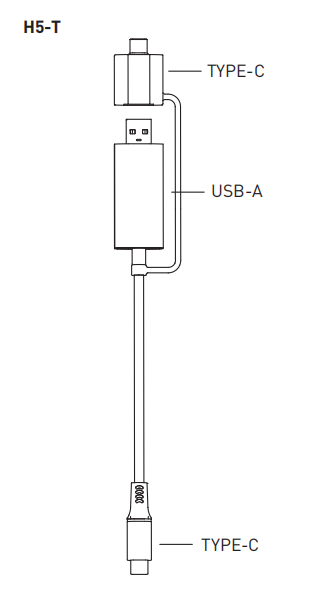
Het is een USB-datakabel voor het omzetten van videosignalen. De ingebouwde chip zet een standaard USB-C- of USB-A-datapoort om in een videosignaaluitgang, waardoor de beperkingen van het eigen beeldscherm van de laptop worden omzeild.
Simpel gezegd: als de USB-C-poort van je laptop geen beeldschermen ondersteunt, is de H5-T de oplossing om dit wel mogelijk te maken.
2. Wie heeft de H5-T nodig?
1. Gebruikers van MacBook Air/Pro M1-M3
De M-serie chips van Apple ondersteunen standaard slechts één extern beeldscherm. Als je al twee schermen gebruikt en een derde, onafhankelijk beeldscherm wilt toevoegen, kan de H5-T je daarbij helpen.
2. Alleen voor laptopgebruikers met standaard USB-C-poorten.
Veel Windows-laptops (zoals Dell Latitude, HP business series, enz.) hebben USB-C-poorten met het label "alleen data" — ze ondersteunen geen DisplayPort Alt Mode voor video-uitvoer. Met de H5-T kunnen deze laptops ook videosignalen uitvoeren.
3. Oudere laptops met alleen USB-A-poorten
Oudere laptops hebben helemaal geen USB-C-aansluiting, maar de H5-T ondersteunt USB-A-naar-videosignaalconversie, waardoor ook oudere apparaten een dual-screen-ervaring krijgen.
3. Hoe de H5-T te gebruiken
Let op: de TYPE-C-uitgang van de H5-T is alleen compatibel met producten van het merk Kwumsy.
4.Welke modellen zijn inclusief de H5-T? Welke moeten apart worden aangeschaft?
De volgende modellen inclusief de H5-T Inbegrepen in het pakket — geen aparte aankoop nodig:
Voor andere Kwumsy-modellen die de H5-T nodig hebben, kan deze apart worden aangeschaft.
5. Technische specificaties
6. Veelgestelde vragen
V: Wat is het verschil tussen de H5-T en een gewone USB-C naar HDMI-kabel?
Een gewone USB-C naar HDMI-kabel vereist dat de USB-C-poort van je laptop native video-uitvoer (DP Alt Mode) ondersteunt. De H5-T daarentegen... is niet afhankelijk van de video-uitgangsmogelijkheid van de videopoort van uw computer. — Zolang je een USB-C- of USB-A-datapoort hebt, werkt het.
V: Is het veilig om het stuurprogramma te installeren?
De driver voor de H5-T ("USB Display") is getest op zowel Windows als macOS. De installatie is eenvoudig (duurt ongeveer 2 minuten) en vormt geen beveiligingsrisico. Mac-gebruikers moeten na de installatie de privacyinstellingen opzoeken en het programma USB Display inschakelen. .
V: Ik heb een S8Pro gekocht — zit de H5-T daar al bij?
Ja, de S8Pro wordt geleverd inclusief de H5-T. . Als u een ander model hebt gekocht waar dit onderdeel niet bij zit, kunt u het apart bestellen.
V: Ondersteunt de H5-T zowel de uitgebreide als de gespiegelde modus?
Ja.Na het installeren van het stuurprogramma kunt u in de weergave-instellingen van uw computer vrij kiezen tussen de verschillende modi. .
V: Is de H5-T compatibel met Mac?
Ja, het ondersteunt macOS. M1-M3 Mac-gebruikers kunnen de H5-T gebruiken om de beperking van één extern beeldscherm te omzeilen en een dual-screen-configuratie te realiseren.
Downloadlink voor H5-stuurprogramma's:
https://drive.google.com/file/d/1B8TWkVf3Z3jfAPe9d7ewzU7hofW7J3r4/view
Modelbeschrijving

Productverbinding
Als de video-interface van uw scherm een TYPE-C-interface (USB-C met DisplayPort) is, moet u het H5-T-model selecteren.

Let op: de H5 TYPE-C-uitgangspoort kan alleen worden aangesloten op TYPE-C-apparaten die door ons bedrijf zijn geproduceerd!
Stuurprogramma-installatie
Voor Windows-stuurprogramma-installatie
Zoek het installatiebestand van het "USB Display"-stuurprogramma op uw computer, dubbelklik om het stuurprogramma te installeren en volg de instructies op het scherm om de installatie te voltooien. Zodra de installatie is voltooid, zou het externe scherm correct moeten werken.

Stuurprogramma-installatie

Voor de installatie van stuurprogramma's voor Mac
Zoek het installatiebestand van het stuurprogramma "USB Display" op uw computer, dubbelklik om het stuurprogramma te installeren en volg de instructies op het scherm om de toepassing naar de map Toepassingen te verplaatsen. Ga naar de privacyinstellingen en vink het programma USB Display aan. Nadat de installatie is voltooid, zou het externe scherm correct moeten werken.


